ویڈیو ماسٹر بوٹ کے استعمال کی مکمل گائیڈ
English سے ترجمہ شدہ۔ اصل مضمون پڑھیں

اس صفحے پر 21 حصے
- Video Master ماڈیولز انسٹال کرنا
- Git انسٹال کرنا
- Node JS انسٹال کرنا
- XAMPP & PHP 7.4 انسٹال کرنا
- Windows کے لیے FFMpeg Binaries انسٹال کرنا
- Linux میں FFMpeg binaries انسٹال کرنا
- Github ریپوزٹری سے Video Master ڈاؤنلوڈ کرنا
- Video Master کمانڈز کا استعمال
- سوشل میڈیا سے ویڈیو ڈاؤنلوڈ کرنا
- ویڈیو ڈاؤنلوڈ کرنا اور مرر فلپ کرنا
- واٹر مارک ماڈیولز
- آڈیو ماڈیولز
- ویڈیو ایڈیٹنگ ماڈیولز
- تیز ترین ایڈیٹنگ کے لیے Preset ماڈیولز
- Facebook پر آٹو اپلوڈ ماڈیول
- TikTok پر آٹو اپلوڈ
- YouTube پر آٹو اپلوڈ
- اپ ڈیٹ کیسے کریں؟
- 👑 پریمیم کمانڈز
- بیک گراؤنڈ ماڈیول
- نتیجہ
Video Master ایک پروڈکٹ ہے جسے Arizu Studio نے اس لیے جاری کیا ہے کہ سوشل میڈیا اکاؤنٹس کی رسائی بڑھانے کی حکمت عملی کے لیے صارفین تیزی سے ویڈیو ایڈیٹ کر سکیں۔ عام انسانی ایڈیٹنگ کی رفتار میں عموماً (رینڈرنگ سمیت) 5 منٹ سے زیادہ لگ جاتے ہیں، جبکہ Video Master ٹول کے ساتھ آپ ویڈیو ایڈیٹ کر کے اسے صرف 1 منٹ تک میں رینڈر کر سکتے ہیں (یہ استعمال ہونے والی ڈیوائس کی اسپیسیفکیشنز پر منحصر ہے)۔ یہ ویڈیو ماسٹر بوٹ گائیڈ اسی کے استعمال کا طریقہ بتاتی ہے۔
Video Master ماڈیولز انسٹال کرنا
یہ ٹیوٹوریل ان لوگوں کے لیے ہے جو Windows ڈیوائس یا OS پر انسٹال کر رہے ہیں
Git انسٹال کرنا
- https://git-scm.com/download/win پر جائیں
- انسٹالر ڈاؤنلوڈ کریں
- انسٹالر چلائیں
Node JS انسٹال کرنا
- https://nodejs.org/en/download پر جائیں
- windows انسٹالر ڈاؤنلوڈ کریں
- انسٹالر چلائیں
XAMPP & PHP 7.4 انسٹال کرنا
- https://sourceforge.net/projects/xampp/files/XAMPP%20Windows/7.4.33/ پر جائیں
- انسٹالر ڈاؤنلوڈ کر کے چلائیں
- xampp انسٹال ہونے کے بعد اپنے windows میں environtment settings کھولیں

- environtment variables پر کلک کریں
- path منتخب کر کے edit پر کلک کریں
- اپنے xampp کے php فولڈر کا راستہ شامل کریں، ڈیفالٹ C:\xampp\php ہے
Windows کے لیے FFMpeg Binaries انسٹال کرنا
- فائل https://www.gyan.dev/ffmpeg/builds/ffmpeg-git-essentials.7z سے ڈاؤنلوڈ کریں
- اسے c:\ میں ایکسٹریکٹ کریں
- فولڈر کا نام بدل کر ffmpeg رکھ دیں
- ffmpeg binaries کو اپنی environtment settings میں شامل کریں
- اپنے ffmpeg فولڈر کو path میں شامل کریں، ڈیفالٹ C:\ffmpeg\bin ہے
Linux میں FFMpeg binaries انسٹال کرنا
git clone https://git.ffmpeg.org/ffmpeg.git ffmpeg && cd ffmpeg
./configure
make
make install
Github ریپوزٹری سے Video Master ڈاؤنلوڈ کرنا
- اپنے ڈیسک ٹاپ پر فولڈر بنائیں
- اپنا فولڈر کھولیں
- فولڈر میں رائٹ کلک کر کے git bash here
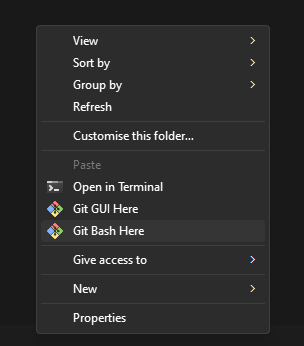 چلائیں
- کوڈ چلائیں
git clone https://github.com/arizu-id/video-master.git - فولڈر video master کھولیں
- فولڈر modules > reels-uploader کھولیں
- رائٹ کلک کر کے git bash here چلائیں
- کوڈ چلائیں
npm install - node_modules فولڈر ظاہر ہونے تک انتظار کریں، فولڈر ظاہر ہو جائے تو cmd بند کر دیں
- video master فولڈر میں واپس جائیں
- رائٹ کلک کر کے git bash here چلائیں
- کوڈ چلائیں
php run.php - اپنا telegram bot ٹوکن درج کریں

- آپ کو سرور کی (server key) نظر آئے گی، اس کوڈ سے اپنا Telegram بوٹ میں رجسٹر کریں
- اپنا telegram بوٹ کھولیں اور کوڈ چلائیں
/register (code)(code) کی جگہ سرور کی لکھیں، مثال کے طور پر /register 123456
- اور بوٹ تیار ہے، اگر آپ بوٹ بند کرنا چاہتے ہیں تو بس cmd ٹرمینل بند کر دیں اور اگر بوٹ شروع کرنا چاہتے ہیں تو نمبر 11 سے دوبارہ دہرائیں
Video Master کمانڈز کا استعمال
درج ذیل Video Master ٹول کی کمانڈ لسٹ کے استعمال کی گائیڈ ہے
سوشل میڈیا سے ویڈیو ڈاؤنلوڈ کرنا
- سوشل میڈیا پر ویڈیو تلاش کریں اور پوسٹ کا url کاپی کریں
- ڈاؤنلوڈ کے لیے کمانڈ /download [post url] استعمال کریں، مثال کے طور پر
/download https://www.instagram.com/p/C3r0_bjrgdw/ - بوٹ ویڈیو ڈاؤنلوڈ کرے گا اور آپ کو بھیج دے گا
ویڈیو ڈاؤنلوڈ کرنا اور مرر فلپ کرنا
- سوشل میڈیا پر ویڈیو تلاش کریں اور پوسٹ کا url کاپی کریں
- ڈاؤنلوڈ کے لیے کمانڈ /flip [post url] استعمال کریں، مثال کے طور پر
/flip https://www.instagram.com/p/C3r0_bjrgdw/ - بوٹ ویڈیو ڈاؤنلوڈ کرے گا اور آپ کو بھیج دے گا
واٹر مارک ماڈیولز
واٹر مارک کا کام آپ کی ویڈیوز پر کوئی مخصوص لوگو یا تصویر دکھانا ہے
نیا واٹر مارک شامل کرنا
- /thumbnailsave [url] [filename] کمانڈ چلائیں، مثال کے طور پر
/thumbnailsave https://domain.com/file/logo.png mylogo.pngواٹر مارک mylogo.png کے نام سے محفوظ ہو گیا
واٹر مارک حذف کرنا
- /thumbnaildelete [filename] چلائیں، مثال کے طور پر
/thumbnaildelete mylogo.png
تمام واٹر مارک دیکھنا
- /thumbnaillist چلائیں
واٹر مارک کا پریویو بھیجنا
- /thumbnailsend [filename] چلائیں، مثال کے طور پر
/thumbnailsend mylogo.png
آڈیو ماڈیولز
آڈیو کا کام آپ کی ویڈیو میں اضافی آواز یا بیک گراؤنڈ ساؤنڈ شامل کرنا ہے
نیا آڈیو شامل کرنا
- /audiosave [url] [filename] چلائیں، مثال کے طور پر
/audiosave https://domain.com/file/soundmeme.mp3 meme.mp3آڈیو meme.mp3 کے نام سے محفوظ ہو گیا
آڈیو حذف کرنا
- /audiodelete [filename] چلائیں، مثال کے طور پر
/audiodelete meme.mp3
تمام آڈیو دکھانا
- /audiolist چلائیں
YouTube ویڈیو / YouTube Short سے آڈیو محفوظ کرنا
- /audioyt [url] [filename] چلائیں، مثال کے طور پر
/audioyt https://www.youtube.com/watch?v=lXgLn-gEnvw meme2.mp3آڈیو meme3.mp3 کے نام سے محفوظ ہو گیا
آڈیو کا پریویو بھیجنا
- /audiosend [filename] چلائیں، مثال کے طور پر
/audiosend meme1.mp3
ویڈیو ایڈیٹنگ ماڈیولز
یہ Video Master کی بنیادی خصوصیت ہے، جو ویڈیوز کی ایڈیٹنگ کرتی ہے۔ سب سے پہلے براہ کرم کمانڈ کے پیرامیٹرز سمجھ لیں: [url_video] [opacity] [size] [position_y] [position_x] [images] (audio) [volume]
– [opacity] کو تبدیل کر کے تصویر کی شفافیت طے کریں (صرف png کے لیے)، قدر 0 – 1 ہے (مثال : 0.75)
– [size] کو تبدیل کر کے واٹر مارک کا سائز (پکسل میں) طے کریں، مثال : 165
– [position_y] اور [position_x] کو تبدیل کر کے عمودی اور افقی کوآرڈینیٹ طے کریں، قدر 2 استعمال کرنے کی سفارش کی جاتی ہے
– [images] کو سرور پر اپنے واٹر مارک کے نام سے بدلیں
– (audio) کو سرور پر اپنے آڈیو کے نام سے بدلیں
– [volume] کو تبدیل کر کے آڈیو کی آواز طے کریں، قدر 0-1 ہے (مثال : 0.75)
براہ کرم یاد رکھیں، سرور پر پروسیس ہونے والی ہر ویڈیو سرور کی فائل میں مقامی طور پر محفوظ ہوتی ہے اور سرور اسے ایک فائل کا نام دے گا
واٹر مارک شامل کرنا
- /wm [url_video] [opacity] [size] [position_y] [position_x] [images] چلائیں، مثال کے طور پر
/wm https://www.instagram.com/p/C3r0_bjrgdw/ 0.5 165 2 2 mylogo.png
واٹر مارک + ویڈیو مرر فلپ شامل کرنا
- /wmf [url_video] [opacity] [size] [position_y] [position_x] [images] چلائیں، مثال کے طور پر
/wmf https://www.instagram.com/p/C3r0_bjrgdw/ 0.5 165 2 2 mylogo.png
واٹر مارک + آڈیو شامل کرنا
- /wma [url_video] [opacity] [size] [position_y] [position_x] [images] (audio) [volume] چلائیں، مثال کے طور پر
/wma https://www.instagram.com/p/C3r0_bjrgdw/ 0.5 165 2 2 mylogo.png meme.mp3 0.65
واٹر مارک + آڈیو + ویڈیو مرر فلپ شامل کرنا
- /wmfa [url_video] [opacity] [size] [position_y] [position_x] [images] (audio) [volume] چلائیں، مثال کے طور پر
/wmfa https://www.instagram.com/p/C3r0_bjrgdw/ 0.5 165 2 2 mylogo.png meme.mp3 0.65
واٹر مارک شامل کرنا + آڈیو تبدیل کرنا
- /wm_ca [url_video] [opacity] [size] [position_y] [position_x] [images] (audio) [volume] چلائیں، مثال کے طور پر
/wm_ca https://www.instagram.com/p/C3r0_bjrgdw/ 0.5 165 2 2 mylogo.png meme.mp3 0.65
واٹر مارک شامل کرنا + آڈیو تبدیل کرنا + ویڈیو مرر فلپ کرنا
- /wmf_ca [url_video] [opacity] [size] [position_y] [position_x] [images] (audio) [volume] چلائیں، مثال کے طور پر
/wmf_ca https://www.instagram.com/p/C3r0_bjrgdw/ 0.5 165 2 2 mylogo.png meme.mp3 0.65
تیز ترین ایڈیٹنگ کے لیے Preset ماڈیولز
Preset ماڈیول ایڈیٹنگ کمانڈز کو تیز ترین بناتا ہے، یہ preset کی تمام کمانڈز ہیں
نیا Preset شامل کرنا
- یہ کمانڈ چلائیں
/preset_sv [name] [command]مثال کے طور پر : /preset_sv testpreset /wma [INPUT_1] 0.75 350 8 2 pwlogo.png [INPUT_2] 0.3
Preset چلانا
- یہ کمانڈ چلائیں
/preset [name] [INPUT_1] [INPUT_2] [INPUT_3] [INPUT_4]اپنی preset کی سیٹنگز کے مطابق ویری ایبلز (INPUT_1) (INPUT_2]) یا باقی کو ایڈجسٹ کریں
مثال کے طور پر : /preset testpreset https://www.instagram.com/reel/C2PcFZurlzP/?igsh=ZTViajMzamR1M25l waw.mp3
تمام Preset دکھانا
- یہ کمانڈ چلائیں /preset_all
Preset کی تفصیل دیکھنا
- یہ کمانڈ چلائیں
/preset_send [name]مثال کے طور پر : /preset_send testpreset
Preset حذف کرنا
- یہ کمانڈ چلائیں
/preset_del [name]مثال کے طور پر : /preset_del testpreset
Facebook پر آٹو اپلوڈ ماڈیول
اپنی Facebook کوکیز ایکسپورٹ کرنا
- Chrome ایڈ آن ڈاؤنلوڈ کریں https://chromewebstore.google.com/detail/%E3%82%AF%E3%83%83%E3%82%AD%E3%83%BCjson%E3%83%95%E3%82%A1%E3%82%A4%E3%83%AB%E5%87%BA%E5%8A%9B-for-puppet/nmckokihipjgplolmcmjakknndddifde
- ویب براؤزر کے ذریعے اپنے facebook پیجز میں لاگ اِن کریں
- پیج ڈیش بورڈ میں ایڈ آن کے ذریعے اپنی کوکیز ایکسپورٹ کریں

- پھر کمانڈ /fp_save [session_name] کے ساتھ telegram بوٹ پر اپلوڈ کریں
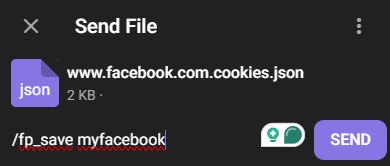
Facebook پر ویڈیو اپلوڈ کرنا
- کمانڈ چلائیں
/fp_u (video) (session) (caption)کیپشن میں خالی جگہ کی جگہ انڈر اسکور استعمال کریں
مثال کے طور پر : /fp_u videos_9054_1711700479.mp4 myfacebook fire_in_the_street
تمام کوکیز دیکھنا
- یہ کمانڈ چلائیں /fp
کوکیز حذف کرنا
- یہ کمانڈ چلائیں
/fp_del [name]مثال : /fp_del myfacebook
TikTok پر آٹو اپلوڈ
یہ خصوصیت فی الحال دستیاب نہیں ہے، براہ کرم اگلی اپ ڈیٹ کا انتظار کریں
YouTube پر آٹو اپلوڈ
یہ خصوصیت فی الحال دستیاب نہیں ہے، براہ کرم اگلی اپ ڈیٹ کا انتظار کریں
اپ ڈیٹ کیسے کریں؟
جدید ترین خصوصیات حاصل کرنے کے لیے آپ آئندہ بھی اپ ڈیٹ کر سکتے ہیں
- Video Master فولڈر کھولیں
- اس فولڈر میں Git Bash چلائیں
- یہ کمانڈ چلائیں
git fetch git pull - پھر آپ کو تازہ ترین ورژن مل جائے گا
👑 پریمیم کمانڈز
یہ خصوصیت ایڈوانسڈ ایڈیٹنگ ورژن ہے اور مفت رسائی میں دستیاب نہیں ہے
بیک گراؤنڈ ماڈیول
یہ سسٹم اضافی لیئرز شامل کرتا ہے جو ویڈیو کے بیک گراؤنڈ کے طور پر لگائی جاتی ہیں
سوشل میڈیا سے نیا بیک گراؤنڈ محفوظ کرنا
- /bg_add [url] [name] چلائیں
/bg_add https://www.youtube.com/shorts/tognhE-0Pm4 sea.mp4ان ویری ایبلز کو بدلیں
[url] کی جگہ ویڈیو کا url، مثال : https://www.youtube.com/shorts/tognhE-0Pm4
[name] کی جگہ اپنی لوکل فائل میں فائل کا نام
تمام بیک گراؤنڈ دکھانا
- /bg_list چلائیں
بیک گراؤنڈ حذف کرنا
- /bg_delete [name] چلائیں
/bg_delete sea.mp4اس ویری ایبل کو بدلیں
[name] کی جگہ اپنی لوکل فائل میں فائل کا نام
بیک گراؤنڈ بھیجنا
- /bg_send [name] چلائیں
/bg_send sea.mp4اس ویری ایبل کو بدلیں
[name] کی جگہ اپنی لوکل فائل میں فائل کا نام

بیک گراؤنڈ + واٹر مارک شامل کرنا
- یہ کمانڈ چلائیں
/bg [bg] [url_video] [wm]ان ویری ایبلز کو بدلیں
– [bg] کی جگہ بیک گراؤنڈ فائل
– [url_video] کی جگہ ویڈیو/پوسٹ کا url
– [wm] کی جگہ اپنی واٹر مارک فائل
مثال : /bg sea.mp4 https://www.instagram.com/reel/C5WHVQExr_u/?igsh=ZXB2MGE2Z2FmOXVh pwlogo.png
بیک گراؤنڈ + واٹر مارک + ٹیکسٹ شامل کرنا
 یہ کمانڈ چلائیں
/bg_text2 [bg] [url_video] [wm] [text_color]ان ویری ایبلز کو بدلیں
– [bg] کی جگہ بیک گراؤنڈ فائل
– [url_video] کی جگہ ویڈیو/پوسٹ کا url
– [wm] کی جگہ اپنی واٹر مارک فائل
– کی جگہ اپنا کیپشن۔ آپ ایک لائن لکھ سکتے ہیں، مثال hello buddy، یا کوما کو الگ کرنے والی علامت بنا کر کئی لائنوں کا ٹیکسٹ لکھ سکتے ہیں۔ مثال hello buddy, dont forget follow me
– [text_color] یہ اختیاری ہے، ڈیفالٹ سرخ ہے
مثال : /bg_text1 2 https://www.instagram.com/reel/C5WHVQExr_u/?igsh=ZXB2MGE2Z2FmOXVh pwlogo.png pelan_pelan_bang,kalo_jatoh_sakit white
بیک گراؤنڈ + واٹر مارک + ٹیکسٹ + ٹیکسٹ باکس شامل کرنا
- یہ کمانڈ چلائیں
/bg_text1 [bg] [url_video] [wm] [text_color] [textbox_color]ان ویری ایبلز کو بدلیں
– [bg] کی جگہ بیک گراؤنڈ فائل
– [url_video] کی جگہ ویڈیو/پوسٹ کا url
– [wm] کی جگہ اپنی واٹر مارک فائل
– کی جگہ اپنا کیپشن۔ آپ ایک لائن لکھ سکتے ہیں، مثال hello buddy، یا کوما کو الگ کرنے والی علامت بنا کر کئی لائنوں کا ٹیکسٹ لکھ سکتے ہیں۔ مثال hello buddy, dont forget follow me
– [text_color] یہ اختیاری ہے، ڈیفالٹ سرخ ہے
– [textbox_color] یہ اختیاری ہے، ڈیفالٹ پیلا ہے
مثال : /bg_text1 2 https://www.instagram.com/reel/C5WHVQExr_u/?igsh=ZXB2MGE2Z2FmOXVh pwlogo.png pelan_pelan_bang,kalo_jatoh_sakit white purple
نتیجہ
اس سروس کو استعمال کر کے ہر صارف مستقبل میں پیش آنے والے ہر قسم کے نتائج (اگر کوئی ہوں) سے اتفاق کرتا ہے، اور اگر کاپی رائٹ جیسے مسائل یا قانونی مطالبات سامنے آئیں تو سافٹ ویئر ڈیولپر کے طور پر Arizu Studio کو اس میں شامل نہیں کیا جائے گا۔

تحریر
arief zufar
Prioritize relationships over profits for long-term mutual progress, always thinking ahead.
arief zufar کے تمام مضامین