Video Master: bot para editar videos en Telegram
Traducido del original en English. Leer el original

En esta página 21 secciones
- Instalación de los módulos de Video Master
- Instalar Git
- Instalar Node JS
- Instalar XAMPP y PHP 7.4
- Instalar los binarios de FFMpeg en Windows
- Instalar los binarios de FFMpeg en Linux
- Descargar Video Master desde el repositorio de Github
- Comandos de Video Master
- Descargar videos de redes sociales
- Descargar videos y voltearlos en espejo
- Módulos de marca de agua
- Módulos de audio
- Módulos de edición de video
- Módulos de preajustes para editar más rápido
- Módulo de publicación automática en Facebook
- Publicación automática en TikTok
- Publicación automática en YouTube
- ¿Cómo actualizar?
- 👑 Comandos premium
- Módulo de fondo
- Conclusión
Video Master es un producto de Arizu Studio, un bot para editar videos de forma rápida pensado para quienes necesitan alcance en sus cuentas de redes sociales. Una persona edita un video en más de 5 minutos en promedio (con el renderizado incluido), mientras que con Video Master puedes editarlo y renderizarlo en un máximo de 1 minuto (según las especificaciones del dispositivo que uses).
Instalación de los módulos de Video Master
Este tutorial es para quienes instalan el bot en un dispositivo o sistema operativo Windows
Instalar Git
- entra a https://git-scm.com/download/win
- descarga el instalador
- ejecuta el instalador
Instalar Node JS
- entra a https://nodejs.org/en/download
- descarga el instalador para Windows
- ejecuta el instalador
Instalar XAMPP y PHP 7.4
- entra a https://sourceforge.net/projects/xampp/files/XAMPP%20Windows/7.4.33/
- descarga y ejecuta el instalador
- cuando termine la instalación de xampp, abre la configuración de variables de entorno de Windows

- haz clic en variables de entorno
- selecciona path y haz clic en editar
- agrega la ruta de la carpeta php de xampp, por defecto es C:\xampp\php
Instalar los binarios de FFMpeg en Windows
- descarga el archivo desde https://www.gyan.dev/ffmpeg/builds/ffmpeg-git-essentials.7z
- extráelo en c:\
- cambia el nombre de la carpeta a ffmpeg
- agrega los binarios de ffmpeg a las variables de entorno
- agrega a path tu carpeta de ffmpeg, por defecto es C:\ffmpeg\bin
Instalar los binarios de FFMpeg en Linux
git clone https://git.ffmpeg.org/ffmpeg.git ffmpeg && cd ffmpeg
./configure
make
make install
Descargar Video Master desde el repositorio de Github
- crea una carpeta en tu escritorio
- abre la carpeta
- haz clic derecho dentro de la carpeta y ejecuta git bash here
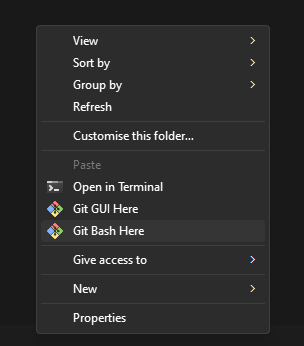
- ejecuta el código
git clone https://github.com/arizu-id/video-master.git - abre la carpeta video master
- abre la carpeta modules > reels-uploader
- haz clic derecho y ejecuta git bash here
- ejecuta el código
npm install - Espera a que aparezca la carpeta node_modules. Cuando aparezca, cierra la consola cmd
- vuelve a la carpeta video master
- haz clic derecho y ejecuta git bash here
- ejecuta el código
php run.php - ingresa el token de tu bot de telegram

- Verás la clave del servidor (server key). Usa ese código para registrar tu Telegram en el bot
- abre tu bot de telegram y ejecuta el código
/register (code)cambia (code) por la clave del servidor, por ejemplo /register 123456
- y el bot ya está listo. Si quieres apagar el bot, solo cierra la terminal cmd, y si quieres iniciarlo de nuevo, repite desde el paso 11
Comandos de Video Master
Esta es la guía para usar la lista de comandos de la herramienta Video Master
Descargar videos de redes sociales
- busca el video en la red social y copia la URL de la publicación
- usa el comando /download [url de la publicación] para descargarlo, por ejemplo
/download https://www.instagram.com/p/C3r0_bjrgdw/ - El bot descargará el video y te lo enviará
Descargar videos y voltearlos en espejo
- busca el video en la red social y copia la URL de la publicación
- usa el comando /flip [url de la publicación] para descargarlo, por ejemplo
/flip https://www.instagram.com/p/C3r0_bjrgdw/ - El bot descargará el video y te lo enviará
Módulos de marca de agua
Las marcas de agua sirven para mostrar ciertos logotipos o imágenes sobre tus videos
Agregar una marca de agua
- ejecuta el comando /thumbnailsave [url] [nombre de archivo], por ejemplo
/thumbnailsave https://domain.com/file/logo.png mylogo.pngla marca de agua se guardó como mylogo.png
Eliminar una marca de agua
- ejecuta /thumbnaildelete [nombre de archivo], por ejemplo
/thumbnaildelete mylogo.png
Ver todas las marcas de agua
- ejecuta /thumbnaillist
Enviar la vista previa de una marca de agua
- ejecuta /thumbnailsend [nombre de archivo], por ejemplo
/thumbnailsend mylogo.png
Módulos de audio
El audio sirve para añadir sonido adicional o música de fondo a tu video
Agregar un audio
- ejecuta /audiosave [url] [nombre de archivo], por ejemplo
/audiosave https://domain.com/file/soundmeme.mp3 meme.mp3el audio se guardó como meme.mp3
Eliminar un audio
- ejecuta /audiodelete [nombre de archivo], por ejemplo
/audiodelete meme.mp3
Mostrar todos los audios
- ejecuta /audiolist
Guardar el audio de un video de YouTube o de un YouTube Short
- ejecuta /audioyt [url] [nombre de archivo], por ejemplo
/audioyt https://www.youtube.com/watch?v=lXgLn-gEnvw meme2.mp3el audio se guardó como meme3.mp3
Enviar la vista previa de un audio
- ejecuta /audiosend [nombre de archivo], por ejemplo
/audiosend meme1.mp3
Módulos de edición de video
Esta es la función principal de Video Master: editar los videos. Primero, entiende los parámetros del comando [url_video] [opacity] [size] [position_y] [position_x] [images] (audio) [volume]
– cambia [opacity] para ajustar el nivel de transparencia de la imagen (solo para png), el valor va de 0 a 1 (ejemplo: 0.75)
– cambia [size] para ajustar el tamaño de la marca de agua (en píxeles), ejemplo: 165
– cambia [position_y] y [position_x] por las coordenadas vertical y horizontal, se recomienda usar el valor 2
– cambia [images] por el nombre de tu marca de agua en el servidor
– cambia (audio) por el nombre de tu audio en el servidor
– cambia [volume] para ajustar el volumen de tu audio, el valor va de 0 a 1 (ejemplo: 0.75)
Recuerda que cada video procesado por el servidor se guarda localmente en un archivo del servidor y el servidor te indicará el nombre del archivo
Agregar marca de agua
- ejecuta /wm [url_video] [opacity] [size] [position_y] [position_x] [images], por ejemplo
/wm https://www.instagram.com/p/C3r0_bjrgdw/ 0.5 165 2 2 mylogo.png
Agregar marca de agua y voltear el video en espejo
- ejecuta /wmf [url_video] [opacity] [size] [position_y] [position_x] [images], por ejemplo
/wmf https://www.instagram.com/p/C3r0_bjrgdw/ 0.5 165 2 2 mylogo.png
Agregar marca de agua y agregar audio
- ejecuta /wma [url_video] [opacity] [size] [position_y] [position_x] [images] (audio) [volume] , por ejemplo
/wma https://www.instagram.com/p/C3r0_bjrgdw/ 0.5 165 2 2 mylogo.png meme.mp3 0.65
Agregar marca de agua, agregar audio y voltear el video en espejo
- ejecuta /wmfa [url_video] [opacity] [size] [position_y] [position_x] [images] (audio) [volume] , por ejemplo
/wmfa https://www.instagram.com/p/C3r0_bjrgdw/ 0.5 165 2 2 mylogo.png meme.mp3 0.65
Agregar marca de agua y cambiar el audio
- ejecuta /wm_ca [url_video] [opacity] [size] [position_y] [position_x] [images] (audio) [volume] , por ejemplo
/wm_ca https://www.instagram.com/p/C3r0_bjrgdw/ 0.5 165 2 2 mylogo.png meme.mp3 0.65
Agregar marca de agua, cambiar el audio y voltear el video en espejo
- ejecuta /wmf_ca [url_video] [opacity] [size] [position_y] [position_x] [images] (audio) [volume] , por ejemplo
/wmf_ca https://www.instagram.com/p/C3r0_bjrgdw/ 0.5 165 2 2 mylogo.png meme.mp3 0.65
Módulos de preajustes para editar más rápido
Los preajustes (presets) te ayudan a ejecutar los comandos de edición más rápido. Estos son todos los comandos de preajustes
Agregar un preajuste
- ejecuta este comando
/preset_sv [name] [command]por ejemplo: /preset_sv testpreset /wma [INPUT_1] 0.75 350 8 2 pwlogo.png [INPUT_2] 0.3
Ejecutar un preajuste
- ejecuta este comando
/preset [name] [INPUT_1] [INPUT_2] [INPUT_3] [INPUT_4]ajusta las variables (INPUT_1) (INPUT_2]) y las demás según la configuración de tu preajuste
por ejemplo: /preset testpreset https://www.instagram.com/reel/C2PcFZurlzP/?igsh=ZTViajMzamR1M25l waw.mp3
Mostrar todos los preajustes
- ejecuta este comando /preset_all
Ver el detalle de un preajuste
- ejecuta este comando
/preset_send [name]por ejemplo: /preset_send testpreset
Eliminar un preajuste
- ejecuta este comando
/preset_del [name]por ejemplo: /preset_del testpreset
Módulo de publicación automática en Facebook
Exportar tus cookies de Facebook
- Descarga la extensión de Chrome https://chromewebstore.google.com/detail/%E3%82%AF%E3%83%83%E3%82%AD%E3%83%BCjson%E3%83%95%E3%82%A1%E3%82%A4%E3%83%AB%E5%87%BA%E5%8A%9B-for-puppet/nmckokihipjgplolmcmjakknndddifde
- Inicia sesión en tus páginas de Facebook desde el navegador web
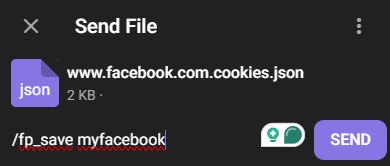
- en el panel de la página, exporta tus cookies con la extensión

- luego, sube el archivo al bot de telegram con el comando /fp_save [nombre_de_sesión]
Subir un video a Facebook
- ejecuta los comandos
/fp_u (video) (session) (caption)en el pie de texto (caption), usa guion bajo en lugar de espacios
por ejemplo: /fp_u videos_9054_1711700479.mp4 myfacebook fire_in_the_street
Ver todas las cookies
- ejecuta este comando /fp
Eliminar cookies
- ejecuta este comando
/fp_del [name]ejemplo: /fp_del myfacebook
Publicación automática en TikTok
esta función aún no está disponible, espera a la próxima actualización
Publicación automática en YouTube
esta función aún no está disponible, espera a la próxima actualización
¿Cómo actualizar?
Puedes actualizar en el futuro para obtener las funciones más recientes
- Abre la carpeta de Video Master
- ejecuta Git Bash en esta carpeta
- ejecuta estos comandos
git fetch git pull - Y tendrás la versión más reciente
👑 Comandos premium
Esta función es una versión avanzada de edición y no está disponible en el acceso gratuito
Módulo de fondo
Este sistema sirve para añadir capas adicionales que se colocan como fondo del video
Guardar un fondo nuevo desde redes sociales
- ejecuta /bg_add [url] [name]
/bg_add https://www.youtube.com/shorts/tognhE-0Pm4 sea.mp4reemplaza estas variables
[url] por la URL del video, ejemplo: https://www.youtube.com/shorts/tognhE-0Pm4
[name] por el nombre del archivo en tu almacenamiento local
Mostrar todos los fondos
- ejecuta /bg_list
Eliminar un fondo
- ejecuta /bg_delete [name]
/bg_delete sea.mp4reemplaza estas variables
[name] por el nombre del archivo en tu almacenamiento local
Enviar un fondo
- ejecuta /bg_send [name]
/bg_send sea.mp4reemplaza estas variables
[name] por el nombre del archivo en tu almacenamiento local

Agregar fondo y marca de agua
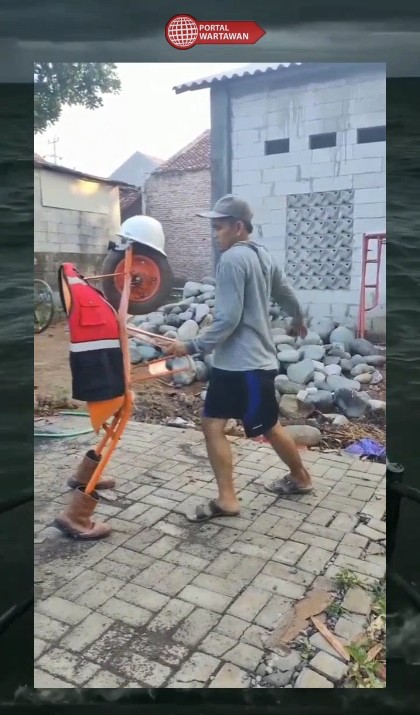
- ejecuta este comando
/bg [bg] [url_video] [wm]reemplaza estas variables
– [bg] por el archivo de fondo
– [url_video] por la URL del video o de la publicación
– [wm] por tu archivo de marca de agua
ejemplo: /bg sea.mp4 https://www.instagram.com/reel/C5WHVQExr_u/?igsh=ZXB2MGE2Z2FmOXVh pwlogo.png
Agregar fondo, marca de agua y texto
 ejecuta este comando
/bg_text2 [bg] [url_video] [wm] [text_color]reemplaza estas variables
– [bg] por el archivo de fondo
– [url_video] por la URL del video o de la publicación
– [wm] por tu archivo de marca de agua
– por tu texto. Puedes usar una sola línea, por ejemplo hello buddy, o varias líneas separadas por comas, por ejemplo hello buddy, dont forget follow me
– [text_color] es opcional, por defecto es rojo
ejemplo: /bg_text1 2 https://www.instagram.com/reel/C5WHVQExr_u/?igsh=ZXB2MGE2Z2FmOXVh pwlogo.png pelan_pelan_bang,kalo_jatoh_sakit white
Agregar fondo, marca de agua, texto y cuadro de texto
- ejecuta este comando
/bg_text1 [bg] [url_video] [wm] [text_color] [textbox_color]reemplaza estas variables
– [bg] por el archivo de fondo
– [url_video] por la URL del video o de la publicación
– [wm] por tu archivo de marca de agua
– por tu texto. Puedes usar una sola línea, por ejemplo hello buddy, o varias líneas separadas por comas, por ejemplo hello buddy, dont forget follow me
– [text_color] es opcional, por defecto es rojo
– [textbox_color] es opcional, por defecto es amarillo
ejemplo: /bg_text1 2 https://www.instagram.com/reel/C5WHVQExr_u/?igsh=ZXB2MGE2Z2FmOXVh pwlogo.png pelan_pelan_bang,kalo_jatoh_sakit white purple
Conclusión
Al usar este servicio, cada usuario acepta todas las consecuencias que puedan darse en el futuro (si las hay) y no involucra a Arizu Studio, como desarrollador del software, si surgen problemas o reclamaciones legales, como los relacionados con derechos de autor.

Escrito por
arief zufar
Prioritize relationships over profits for long-term mutual progress, always thinking ahead.
Todos los artículos de arief zufar