Video Master 机器人使用教程
本文译自English。 阅读原文

本页内容 21 个小节
Video Master 机器人是 Arizu Studio 推出的产品,帮助用户快速剪辑视频,满足社交媒体账号增长运营的需要。人工剪辑的正常速度通常超过 5 分钟(含渲染),而用 Video Master 工具剪辑并渲染视频,最多只需 1 分钟(取决于所用设备的配置)。
安装 Video Master 模块
本教程适用于在 Windows 设备或系统上安装的用户
安装 Git
- 打开 https://git-scm.com/download/win
- 下载安装程序
- 运行安装程序
安装 Node JS
- 打开 https://nodejs.org/en/download
- 下载 Windows 安装程序
- 运行安装程序
安装 XAMPP 和 PHP 7.4
- 打开 https://sourceforge.net/projects/xampp/files/XAMPP%20Windows/7.4.33/
- 下载并运行安装程序
- 安装完 xampp 后,打开 Windows 的环境变量设置

- 点击环境变量
- 选择 path 并点击编辑
- 填入 xampp 的 php 文件夹路径,默认是 C:\xampp\php
在 Windows 上安装 FFMpeg 二进制文件
- 从 https://www.gyan.dev/ffmpeg/builds/ffmpeg-git-essentials.7z 下载文件
- 解压到 c:\
- 将文件夹重命名为 ffmpeg
- 把 ffmpeg 二进制文件添加到环境变量设置中
- 将 ffmpeg 文件夹添加到 path,默认是 C:\ffmpeg\bin
在 Linux 上安装 FFMpeg 二进制文件
git clone https://git.ffmpeg.org/ffmpeg.git ffmpeg && cd ffmpeg
./configure
make
make install
从 Github 仓库下载 Video Master
- 在桌面上新建一个文件夹
- 打开该文件夹
- 在文件夹中右键并运行 git bash here
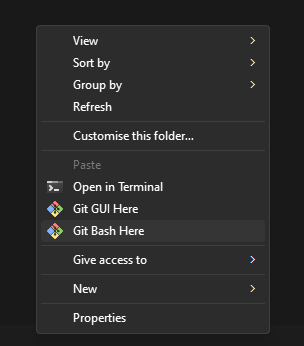
- 运行代码
git clone https://github.com/arizu-id/video-master.git - 打开 video master 文件夹
- 打开 modules > reels-uploader 文件夹
- 右键并运行 git bash here
- 运行代码
npm install - 等待 node_modules 文件夹出现,出现后请关闭 cmd
- 回到 video master 文件夹
- 右键并运行 git bash here
- 运行代码
php run.php - 输入你的 telegram 机器人 token

- 你会看到服务器密钥(server key),用这段代码在机器人中注册你的 Telegram
- 打开你的 telegram 机器人并运行代码
/register (code)把 (code) 换成服务器密钥,例如 /register 123456
- 这样机器人就可以使用了。如果想关闭机器人,直接关闭 cmd 终端即可;如果想启动机器人,从第 11 步重新开始即可
使用 Video Master 命令
以下是 Video Master 工具中命令列表的使用指南
从社交媒体下载视频
- 在社交媒体上找到视频,并复制帖子链接
- 使用命令 /download [帖子链接] 下载,例如
/download https://www.instagram.com/p/C3r0_bjrgdw/ - 机器人会下载视频并发送给你
下载视频并镜像翻转
- 在社交媒体上找到视频,并复制帖子链接
- 使用命令 /flip [帖子链接] 下载,例如
/flip https://www.instagram.com/p/C3r0_bjrgdw/ - 机器人会下载视频并发送给你
水印模块
水印用于在你的视频上显示特定的标志或图片
添加新水印
- 运行 /thumbnailsave [url] [文件名] 命令,例如
/thumbnailsave https://domain.com/file/logo.png mylogo.png水印已保存为 mylogo.png
删除水印
- 运行 /thumbnaildelete [文件名],例如
/thumbnaildelete mylogo.png
查看全部水印
发送水印预览
- 运行 /thumbnailsend [文件名],例如
/thumbnailsend mylogo.png
音频模块
音频功能可以为你的视频添加额外的声音或背景音乐
添加新音频
- 运行 /audiosave [url] [文件名],例如
/audiosave https://domain.com/file/soundmeme.mp3 meme.mp3音频已保存为 meme.mp3
删除音频
- 运行 /audiodelete [文件名],例如
/audiodelete meme.mp3
显示全部音频
- 运行 /audiolist
保存 YouTube 视频 / YouTube Short 的音频
- 运行 /audioyt [url] [文件名],例如
/audioyt https://www.youtube.com/watch?v=lXgLn-gEnvw meme2.mp3音频已保存为 meme3.mp3
发送音频预览
- 运行 /audiosend [文件名],例如
/audiosend meme1.mp3
视频剪辑模块
这是 Video Master 的核心功能,用来对视频进行剪辑处理。首先请了解命令中的参数:[url_video] [opacity] [size] [position_y] [position_x] [images] (audio) [volume]
– 修改 [opacity] 来设置图片的透明度(仅限 png),取值 0 – 1(例如:0.75)
– 修改 [size] 来设置水印大小(单位为像素),例如:165
– 修改 [position_y] 和 [position_x] 来设置垂直和水平坐标,建议使用值 2
– 把 [images] 改成你在服务器上的水印名称
– 把 (audio) 改成你在服务器上的音频名称
– 修改 [volume] 来设置音频音量,取值 0-1(例如:0.75)
请注意,服务器处理过的每个视频都会保存在服务器的本地文件中,并由服务器提供文件名
添加水印
- 运行 /wm [url_video] [opacity] [size] [position_y] [position_x] [images],例如
/wm https://www.instagram.com/p/C3r0_bjrgdw/ 0.5 165 2 2 mylogo.png
添加水印 + 镜像翻转视频
- 运行 /wmf [url_video] [opacity] [size] [position_y] [position_x] [images],例如
/wmf https://www.instagram.com/p/C3r0_bjrgdw/ 0.5 165 2 2 mylogo.png
添加水印 + 添加音频
- 运行 /wma [url_video] [opacity] [size] [position_y] [position_x] [images] (audio) [volume] ,例如
/wma https://www.instagram.com/p/C3r0_bjrgdw/ 0.5 165 2 2 mylogo.png meme.mp3 0.65
添加水印 + 添加音频 + 镜像翻转视频
- 运行 /wmfa [url_video] [opacity] [size] [position_y] [position_x] [images] (audio) [volume] ,例如
/wmfa https://www.instagram.com/p/C3r0_bjrgdw/ 0.5 165 2 2 mylogo.png meme.mp3 0.65
添加水印 + 替换音频
- 运行 /wm_ca [url_video] [opacity] [size] [position_y] [position_x] [images] (audio) [volume] ,例如
/wm_ca https://www.instagram.com/p/C3r0_bjrgdw/ 0.5 165 2 2 mylogo.png meme.mp3 0.65
添加水印 + 替换音频 + 镜像翻转视频
- 运行 /wmf_ca [url_video] [opacity] [size] [position_y] [position_x] [images] (audio) [volume] ,例如
/wmf_ca https://www.instagram.com/p/C3r0_bjrgdw/ 0.5 165 2 2 mylogo.png meme.mp3 0.65
预设模块,让剪辑更快
预设模块能帮你更快地执行剪辑命令,以下是预设的全部命令
添加新预设
- 请在机器人中运行下面这条命令
/preset_sv [name] [command]示例:/preset_sv testpreset /wma [INPUT_1] 0.75 350 8 2 pwlogo.png [INPUT_2] 0.3
执行预设
- 请在机器人中运行下面这条命令
/preset [name] [INPUT_1] [INPUT_2] [INPUT_3] [INPUT_4]根据你的预设设置调整变量 (INPUT_1) (INPUT_2]) 或其余变量
示例:/preset testpreset https://www.instagram.com/reel/C2PcFZurlzP/?igsh=ZTViajMzamR1M25l waw.mp3
显示全部预设
- 请在机器人中运行下面这条命令 /preset_all
查看预设详情
- 请在机器人中运行下面这条命令
/preset_send [name]示例:/preset_send testpreset
删除预设
- 请在机器人中运行下面这条命令
/preset_del [name]示例:/preset_del testpreset
自动上传到 Facebook 模块
导出你的 Facebook Cookies
- 下载 chrome 扩展 https://chromewebstore.google.com/detail/%E3%82%AF%E3%83%83%E3%82%AD%E3%83%BCjson%E3%83%95%E3%82%A1%E3%82%A4%E3%83%AB%E5%87%BA%E5%8A%9B-for-puppet/nmckokihipjgplolmcmjakknndddifde
- 通过网页浏览器登录你的 facebook 主页
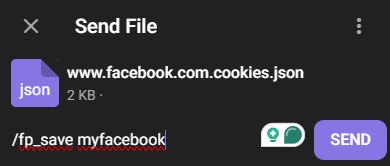
- 在主页后台中,用该扩展导出你的 cookies

- 然后用命令 /fp_save [session_name] 上传到 telegram 机器人
上传视频到 Facebook
- 请在机器人中运行下面这条命令
/fp_u (video) (session) (caption)在 caption 中,用下划线代替空格
示例:/fp_u videos_9054_1711700479.mp4 myfacebook fire_in_the_street
查看全部 Cookies
- 请在机器人中运行下面这条命令 /fp
删除 Cookies
- 请在机器人中运行下面这条命令
/fp_del [name]示例:/fp_del myfacebook
自动上传到 TikTok
此功能目前还不能使用,请耐心等待后续的版本更新
自动上传到 YouTube
此功能目前还不能使用,请耐心等待后续的版本更新
如何更新?
以后你可以更新,以获得最新功能
- 打开 Video Master 文件夹
- 在此文件夹中运行 Git Bash
- 请在机器人中运行下面这条命令
git fetch git pull - 这样你就会得到最新版本
👑 高级命令
此功能是高级剪辑版本,免费用户无法使用
背景模块
此系统用于添加额外的图层,作为视频的背景
从社交媒体保存新背景
- 运行 /bg_add [url] [name]
/bg_add https://www.youtube.com/shorts/tognhE-0Pm4 sea.mp4请替换以下变量,各变量的含义如下
[url] 为视频链接,示例:https://www.youtube.com/shorts/tognhE-0Pm4
[name] 为你本地文件中的文件名
显示全部背景
- 运行 /bg_list
删除背景
- 运行 /bg_delete [name]
/bg_delete sea.mp4请替换以下变量,各变量的含义如下
[name] 为你本地文件中的文件名
发送背景
- 运行 /bg_send [name]
/bg_send sea.mp4请替换以下变量,各变量的含义如下
[name] 为你本地文件中的文件名

添加背景 + 水印
- 请在机器人中运行下面这条命令
/bg [bg] [url_video] [wm]请替换以下变量,各变量的含义如下
– 将 [bg] 替换为你要使用的背景文件
– 将 [url_video] 替换为视频或帖子的链接
– 将 [wm] 替换为你已保存的水印文件
示例:/bg sea.mp4 https://www.instagram.com/reel/C5WHVQExr_u/?igsh=ZXB2MGE2Z2FmOXVh pwlogo.png
添加背景 + 水印 + 文字
 运行此命令
/bg_text2 [bg] [url_video] [wm] [text_color]请替换以下变量,各变量的含义如下
– 将 [bg] 替换为你要使用的背景文件
– 将 [url_video] 替换为视频或帖子的链接
– 将 [wm] 替换为你已保存的水印文件
– 为你的文字说明。可以用单行,例如 hello buddy,也可以用逗号分隔的多行文字,例如 hello buddy, dont forget follow me
– [text_color] 可选,默认为红色
示例:/bg_text1 2 https://www.instagram.com/reel/C5WHVQExr_u/?igsh=ZXB2MGE2Z2FmOXVh pwlogo.png pelan_pelan_bang,kalo_jatoh_sakit white
添加背景 + 水印 + 文字 + 文本框
- 请在机器人中运行下面这条命令
/bg_text1 [bg] [url_video] [wm] [text_color] [textbox_color]请替换以下变量,各变量的含义如下
– 将 [bg] 替换为你要使用的背景文件
– 将 [url_video] 替换为视频或帖子的链接
– 将 [wm] 替换为你已保存的水印文件
– 为你的文字说明。可以用单行,例如 hello buddy,也可以用逗号分隔的多行文字,例如 hello buddy, dont forget follow me
– [text_color] 可选,默认为红色
– [textbox_color] 可选,默认为黄色
示例:/bg_text1 2 https://www.instagram.com/reel/C5WHVQExr_u/?igsh=ZXB2MGE2Z2FmOXVh pwlogo.png pelan_pelan_bang,kalo_jatoh_sakit white purple
总结
使用本服务即表示每位用户同意承担未来可能发生的一切后果(如有),如出现版权问题等纠纷或法律诉求,Arizu Studio 作为软件开发者概不涉及。

作者
arief zufar
Prioritize relationships over profits for long-term mutual progress, always thinking ahead.
arief zufar 的全部文章