Telegram Video Bot: Anleitung für Video Master
Übersetzt aus dem Original (English). Original lesen

Auf dieser Seite 21 Abschnitte
- Video-Master-Module installieren
- Git installieren
- Node JS installieren
- XAMPP & PHP 7.4 installieren
- FFmpeg-Binärdateien für Windows installieren
- FFmpeg-Binärdateien unter Linux installieren
- Video Master aus dem GitHub-Repository herunterladen
- Video-Master-Befehle verwenden
- Video aus sozialen Netzwerken herunterladen
- Videos herunterladen und spiegeln
- Wasserzeichen-Module
- Audio-Module
- Module zur Videobearbeitung
- Preset-Module für noch schnelleres Bearbeiten
- Modul für automatischen Upload zu Facebook
- Automatischer Upload zu TikTok
- Automatischer Upload zu YouTube
- Wie aktualisiere ich?
- 👑 Premium-Befehle
- Hintergrund-Modul
- Fazit
Video Master ist ein Produkt von Arizu Studio, mit dem du Videos schnell bearbeiten kannst, etwa für deine Reichweitenstrategie in sozialen Netzwerken. Wer von Hand schneidet, braucht meist mehr als 5 Minuten (inklusive Rendern). Mit diesem Telegram Video Bot bearbeitest und renderst du ein Video in nur bis zu 1 Minute, je nach Leistung deines Geräts.
Video-Master-Module installieren
Diese Anleitung richtet sich an alle, die den Video Master Bot auf einem Windows-Gerät bzw. unter Windows installieren.
Git installieren
- Rufe https://git-scm.com/download/win auf
- Lade den Installer herunter
- Starte den Installer
Node JS installieren
- Rufe https://nodejs.org/en/download auf
- Lade den Windows-Installer herunter
- Starte den Installer
XAMPP & PHP 7.4 installieren
- Rufe https://sourceforge.net/projects/xampp/files/XAMPP%20Windows/7.4.33/ auf
- Lade den Installer herunter und starte ihn
- Öffne nach der XAMPP-Installation die Umgebungseinstellungen in Windows

- Klicke auf Umgebungsvariablen
- Wähle Path aus und klicke auf Bearbeiten
- Füge den Pfad zu deinem XAMPP-PHP-Ordner hinzu, standardmäßig C:\xampp\php
FFmpeg-Binärdateien für Windows installieren
- Lade die Datei von https://www.gyan.dev/ffmpeg/builds/ffmpeg-git-essentials.7z herunter
- Entpacke sie nach c:\
- Benenne den Ordner in ffmpeg um
- Füge die FFmpeg-Binärdateien zu deinen Umgebungseinstellungen hinzu
- Füge deinen FFmpeg-Ordner zum Path hinzu, standardmäßig C:\ffmpeg\bin
FFmpeg-Binärdateien unter Linux installieren
git clone https://git.ffmpeg.org/ffmpeg.git ffmpeg && cd ffmpeg
./configure
make
make install
Video Master aus dem GitHub-Repository herunterladen
- Erstelle einen Ordner auf deinem Desktop
- Öffne den Ordner
- Klicke im Ordner mit der rechten Maustaste und wähle git bash here
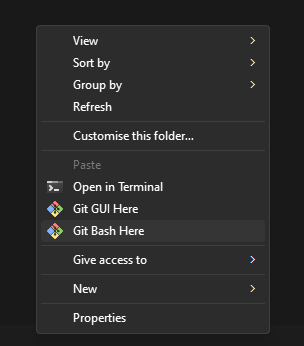
- Führe den Code aus
git clone https://github.com/arizu-id/video-master.git - Öffne den Ordner video master
- Öffne den Ordner modules > reels-uploader
- Klicke mit der rechten Maustaste und wähle git bash here
- Führe den Code aus
npm install - Warte, bis der Ordner node_modules erscheint. Sobald er da ist, schließe die cmd
- Gehe zurück in den Ordner video master
- Klicke mit der rechten Maustaste und wähle git bash here
- Führe den Code aus
php run.php - Gib das Token deines Telegram-Bots ein

- Du siehst den Server-Schlüssel. Verwende diesen Code, um dein Telegram im Bot zu registrieren
- Öffne deinen Telegram-Bot und führe den Befehl aus
/register (code)Ersetze (code) durch den Server-Schlüssel, zum Beispiel /register 123456
- Damit ist der Bot bereit. Wenn du den Bot ausschalten willst, schließe einfach das cmd-Terminal, und wenn du den Bot starten willst, wiederhole die Schritte ab Nummer 11
Video-Master-Befehle verwenden
Hier findest du eine Anleitung zur Befehlsliste des Video-Master-Tools
Video aus sozialen Netzwerken herunterladen
- Suche ein Video in einem sozialen Netzwerk und kopiere die Beitrags-URL
- Lade es mit dem Befehl /download [post url] herunter, zum Beispiel
/download https://www.instagram.com/p/C3r0_bjrgdw/ - Der Bot lädt das Video herunter und sendet es dir
Videos herunterladen und spiegeln
- Suche ein Video in einem sozialen Netzwerk und kopiere die Beitrags-URL
- Lade es mit dem Befehl /flip [post url] herunter, zum Beispiel
/flip https://www.instagram.com/p/C3r0_bjrgdw/ - Der Bot lädt das Video herunter und sendet es dir
Wasserzeichen-Module
Mit Wasserzeichen blendest du bestimmte Logos oder Bilder in deine Videos ein
Neues Wasserzeichen hinzufügen
- Führe den Befehl /thumbnailsave [url] [filename] aus, zum Beispiel
/thumbnailsave https://domain.com/file/logo.png mylogo.pngDas Wasserzeichen wurde als mylogo.png gespeichert
Wasserzeichen löschen
- Führe /thumbnaildelete [filename] aus, zum Beispiel
/thumbnaildelete mylogo.png
Alle Wasserzeichen anzeigen
- Führe /thumbnaillist aus
Vorschau eines Wasserzeichens senden
- Führe /thumbnailsend [filename] aus, zum Beispiel
/thumbnailsend mylogo.png
Audio-Module
Mit Audio fügst du deinem Video zusätzlichen Ton oder Hintergrundmusik hinzu
Neues Audio hinzufügen
- Führe /audiosave [url] [filename] aus, zum Beispiel
/audiosave https://domain.com/file/soundmeme.mp3 meme.mp3Das Audio wurde als meme.mp3 gespeichert
Audio löschen
- Führe /audiodelete [filename] aus, zum Beispiel
/audiodelete meme.mp3
Alle Audiodateien anzeigen
- Führe /audiolist aus
Audio aus einem YouTube-Video / YouTube Short speichern
- Führe /audioyt [url] [filename] aus, zum Beispiel
/audioyt https://www.youtube.com/watch?v=lXgLn-gEnvw meme2.mp3Das Audio wurde als meme3.mp3 gespeichert
Audio-Vorschau senden
- Führe /audiosend [filename] aus, zum Beispiel
/audiosend meme1.mp3
Module zur Videobearbeitung
Das ist die Hauptfunktion von Video Master: die Bearbeitung von Videos. Verstehe zuerst die Parameter im Befehl [url_video] [opacity] [size] [position_y] [position_x] [images] (audio) [volume]
– Ändere [opacity], um die Transparenz des Bildes festzulegen (nur für PNG), Wert 0 – 1 (Beispiel: 0.75)
– Ändere [size], um die Größe des Wasserzeichens in Pixeln festzulegen, Beispiel: 165
– Ändere [position_y] und [position_x] für die vertikale und horizontale Koordinate, empfohlen ist der Wert 2
– Ändere [images] in den Namen deines Wasserzeichens auf dem Server
– Ändere (audio) in den Namen deines Audios auf dem Server
– Ändere [volume], um die Lautstärke deines Audios festzulegen, Wert 0-1 (Beispiel: 0.75)
Bitte beachte: Jedes vom Server verarbeitete Video wird lokal in den Serverdateien gespeichert, und der Server vergibt einen Dateinamen
Wasserzeichen hinzufügen
- Führe /wm [url_video] [opacity] [size] [position_y] [position_x] [images] aus, zum Beispiel
/wm https://www.instagram.com/p/C3r0_bjrgdw/ 0.5 165 2 2 mylogo.png
Wasserzeichen hinzufügen + Video spiegeln
- Führe /wmf [url_video] [opacity] [size] [position_y] [position_x] [images] aus, zum Beispiel
/wmf https://www.instagram.com/p/C3r0_bjrgdw/ 0.5 165 2 2 mylogo.png
Wasserzeichen hinzufügen + Audio hinzufügen
- Führe /wma [url_video] [opacity] [size] [position_y] [position_x] [images] (audio) [volume] aus, zum Beispiel
/wma https://www.instagram.com/p/C3r0_bjrgdw/ 0.5 165 2 2 mylogo.png meme.mp3 0.65
Wasserzeichen hinzufügen + Audio hinzufügen + Video spiegeln
- Führe /wmfa [url_video] [opacity] [size] [position_y] [position_x] [images] (audio) [volume] aus, zum Beispiel
/wmfa https://www.instagram.com/p/C3r0_bjrgdw/ 0.5 165 2 2 mylogo.png meme.mp3 0.65
Wasserzeichen hinzufügen + Audio ersetzen
- Führe /wm_ca [url_video] [opacity] [size] [position_y] [position_x] [images] (audio) [volume] aus, zum Beispiel
/wm_ca https://www.instagram.com/p/C3r0_bjrgdw/ 0.5 165 2 2 mylogo.png meme.mp3 0.65
Wasserzeichen hinzufügen + Audio ersetzen + Video spiegeln
- Führe /wmf_ca [url_video] [opacity] [size] [position_y] [position_x] [images] (audio) [volume] aus, zum Beispiel
/wmf_ca https://www.instagram.com/p/C3r0_bjrgdw/ 0.5 165 2 2 mylogo.png meme.mp3 0.65
Preset-Module für noch schnelleres Bearbeiten
Preset-Module helfen dir, Bearbeitungsbefehle am schnellsten auszuführen. Hier sind alle Befehle für Presets
Neues Preset hinzufügen
- Führe diesen Befehl aus
/preset_sv [name] [command]zum Beispiel: /preset_sv testpreset /wma [INPUT_1] 0.75 350 8 2 pwlogo.png [INPUT_2] 0.3
Preset ausführen
- Führe diesen Befehl aus
/preset [name] [INPUT_1] [INPUT_2] [INPUT_3] [INPUT_4]Passe die Variablen (INPUT_1) (INPUT_2]) oder die übrigen an die Einstellungen deines Presets an
zum Beispiel: /preset testpreset https://www.instagram.com/reel/C2PcFZurlzP/?igsh=ZTViajMzamR1M25l waw.mp3
Alle Presets anzeigen
- Führe diesen Befehl aus /preset_all
Details eines Presets ansehen
- Führe diesen Befehl aus
/preset_send [name]zum Beispiel: /preset_send testpreset
Preset löschen
- Führe diesen Befehl aus
/preset_del [name]zum Beispiel: /preset_del testpreset
Modul für automatischen Upload zu Facebook
Facebook-Cookies exportieren
- Lade die Chrome-Erweiterung https://chromewebstore.google.com/detail/%E3%82%AF%E3%83%83%E3%82%AD%E3%83%BCjson%E3%83%95%E3%82%A1%E3%82%A4%E3%83%AB%E5%87%BA%E5%8A%9B-for-puppet/nmckokihipjgplolmcmjakknndddifde herunter
- Melde dich im Webbrowser bei deinen Facebook-Seiten an
- Exportiere im Dashboard der Seite deine Cookies mit der Erweiterung

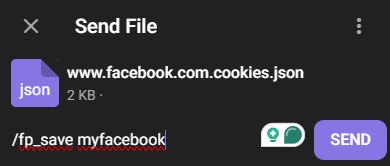
- Lade sie dann mit dem Befehl /fp_save [session_name] in den Telegram-Bot hoch
Video zu Facebook hochladen
- Führe den Befehl aus
/fp_u (video) (session) (caption)Verwende in der Beschriftung (caption) Unterstriche statt Leerzeichen
zum Beispiel: /fp_u videos_9054_1711700479.mp4 myfacebook fire_in_the_street
Alle Cookies anzeigen
- Führe diesen Befehl aus /fp
Cookies löschen
- Führe diesen Befehl aus
/fp_del [name]Beispiel: /fp_del myfacebook
Automatischer Upload zu TikTok
Diese Funktion ist noch nicht verfügbar. Bitte warte auf das nächste Update
Automatischer Upload zu YouTube
Diese Funktion ist noch nicht verfügbar. Bitte warte auf das nächste Update
Wie aktualisiere ich?
Du kannst später jederzeit aktualisieren, um die neuesten Funktionen zu erhalten
- Öffne den Video-Master-Ordner
- Starte Git Bash in diesem Ordner
- Führe diesen Befehl aus
git fetch git pull - Danach hast du die neueste Version
👑 Premium-Befehle
Diese Funktion ist eine erweiterte Bearbeitungsversion und im kostenlosen Zugang nicht verfügbar
Hintergrund-Modul
Dieses System fügt zusätzliche Ebenen hinzu, die als Hintergrund hinter das Video gelegt werden
Neuen Hintergrund aus sozialen Netzwerken speichern
- Führe /bg_add [url] [name] aus
/bg_add https://www.youtube.com/shorts/tognhE-0Pm4 sea.mp4Ersetze diese Variablen
[url] durch die Video-URL, Beispiel: https://www.youtube.com/shorts/tognhE-0Pm4
[name] durch den Dateinamen in deiner lokalen Datei
Alle Hintergründe anzeigen
- Führe /bg_list aus
Hintergrund löschen
- Führe /bg_delete [name] aus
/bg_delete sea.mp4Ersetze diese Variable
[name] durch den Dateinamen in deiner lokalen Datei
Hintergrund senden
- Führe /bg_send [name] aus
/bg_send sea.mp4Ersetze diese Variable
[name] durch den Dateinamen in deiner lokalen Datei

Hintergrund + Wasserzeichen hinzufügen
- Führe diesen Befehl aus
/bg [bg] [url_video] [wm]Ersetze diese Variablen
– [bg] durch die Hintergrunddatei
– [url_video] durch die Video-/Beitrags-URL
– [wm] durch deine Wasserzeichen-Datei
Beispiel: /bg sea.mp4 https://www.instagram.com/reel/C5WHVQExr_u/?igsh=ZXB2MGE2Z2FmOXVh pwlogo.png
Hintergrund + Wasserzeichen + Text hinzufügen
 Führe diesen Befehl aus
/bg_text2 [bg] [url_video] [wm] [text_color]Ersetze diese Variablen
– [bg] durch die Hintergrunddatei
– [url_video] durch die Video-/Beitrags-URL
– [wm] durch deine Wasserzeichen-Datei
– durch deine Beschriftung. Du kannst eine einzelne Zeile verwenden, zum Beispiel hello buddy, oder mehrzeiligen Text mit einem Komma als Trennzeichen, zum Beispiel hello buddy, dont forget follow me
– [text_color] ist optional, Standard ist Rot
Beispiel: /bg_text1 2 https://www.instagram.com/reel/C5WHVQExr_u/?igsh=ZXB2MGE2Z2FmOXVh pwlogo.png pelan_pelan_bang,kalo_jatoh_sakit white
Hintergrund + Wasserzeichen + Text + Textfeld hinzufügen
- Führe diesen Befehl aus
/bg_text1 [bg] [url_video] [wm] [text_color] [textbox_color]Ersetze diese Variablen
– [bg] durch die Hintergrunddatei
– [url_video] durch die Video-/Beitrags-URL
– [wm] durch deine Wasserzeichen-Datei
– durch deine Beschriftung. Du kannst eine einzelne Zeile verwenden, zum Beispiel hello buddy, oder mehrzeiligen Text mit einem Komma als Trennzeichen, zum Beispiel hello buddy, dont forget follow me
– [text_color] ist optional, Standard ist Rot
– [textbox_color] ist optional, Standard ist Gelb
Beispiel: /bg_text1 2 https://www.instagram.com/reel/C5WHVQExr_u/?igsh=ZXB2MGE2Z2FmOXVh pwlogo.png pelan_pelan_bang,kalo_jatoh_sakit white purple
Fazit
Mit der Nutzung dieses Dienstes erklärt sich jeder Nutzer mit allen Folgen einverstanden, die in Zukunft (falls überhaupt) entstehen, und bezieht Arizu Studio als Softwareentwickler nicht ein, falls Probleme oder rechtliche Forderungen auftreten, etwa wegen Urheberrechtsfragen.

Geschrieben von
arief zufar
Prioritize relationships over profits for long-term mutual progress, always thinking ahead.
Alle Artikel von arief zufar