گوگل ڈرائیو اسٹوریج شیئر کیسے کریں: مکمل رہنما
English سے ترجمہ شدہ۔ اصل مضمون پڑھیں
اس صفحے پر 11 حصے
- گوگل ڈرائیو اسٹوریج شیئر کرنے کا کیا مطلب ہے؟
- Google One کو جانیے: گوگل ڈرائیو اسٹوریج شیئر کرنے کی کنجی
- گوگل فیملی گروپ بنانا
- فائلیں شیئر کیے بغیر اسٹوریج شیئر کرنا
- کون کتنا استعمال کر رہا ہے، یہ کیسے دیکھیں
- اپنا پلان اپ گریڈ یا ڈاؤن گریڈ کرنا
- مشترکہ پلان میں اسٹوریج کے تنازعات سے نمٹنا
- اسٹوریج سے آگے کے فوائد: Google One کی دیگر سہولتیں
- گروپ چھوڑنے یا ختم کرنے پر کیا ہوتا ہے؟
- مشترکہ اسٹوریج سے زیادہ سے زیادہ فائدہ اٹھانے کے مشورے
- حرفِ آخر
ہم سب گوگل ڈرائیو کی آسانی اور افادیت کی قدر کرتے ہیں۔ چاہے آپ طالب علم ہوں، فری لانسر، والدین یا کاروباری مالک، غالباً آپ روزانہ دستاویزات، تصاویر یا ویڈیوز محفوظ کرنے، دیکھنے اور شیئر کرنے کے لیے اسی پر انحصار کرتے ہیں۔ تاہم یہ یاد رکھنا ضروری ہے کہ گوگل ڈرائیو میں مفت اسٹوریج محدود ہوتی ہے، اور جب وہ ختم ہونے لگتی ہے تو "اپ گریڈ" کا بٹن ایک پرکشش حل لگنے لگتا ہے۔
اپنے خاندان یا ٹیم کے ہر فرد کو الگ الگ اپ گریڈ کرنے کے بجائے، کیا آپ جانتے ہیں کہ آپ گوگل ڈرائیو اسٹوریج شیئر کیسے کریں اور اسے دوسروں کے ساتھ بانٹ سکتے ہیں؟ جی ہاں، آپ نے بالکل درست سنا۔ درست سیٹ اپ کے ساتھ آپ اپنی اسٹوریج کئی صارفین میں بانٹ سکتے ہیں، جبکہ فائلیں نجی، منظم اور محفوظ رہتی ہیں۔ یہ مضمون آپ کو گوگل ڈرائیو اسٹوریج شیئر کرنے کا مرحلہ وار طریقہ بتائے گا، تمام تکنیکی اور عملی پہلو سمجھائے گا، اور فیصلہ کرنے میں مدد دے گا کہ آیا یہ آپ کے لیے درست قدم ہے۔
آئیے گوگل ڈرائیو اسٹوریج شیئر کرنے کے بارے میں ہر وہ بات تفصیل سے جانتے ہیں جو آپ کو معلوم ہونی چاہیے، اور وہ بھی سمجھداری کے ساتھ۔
گوگل ڈرائیو اسٹوریج شیئر کرنے کا کیا مطلب ہے؟
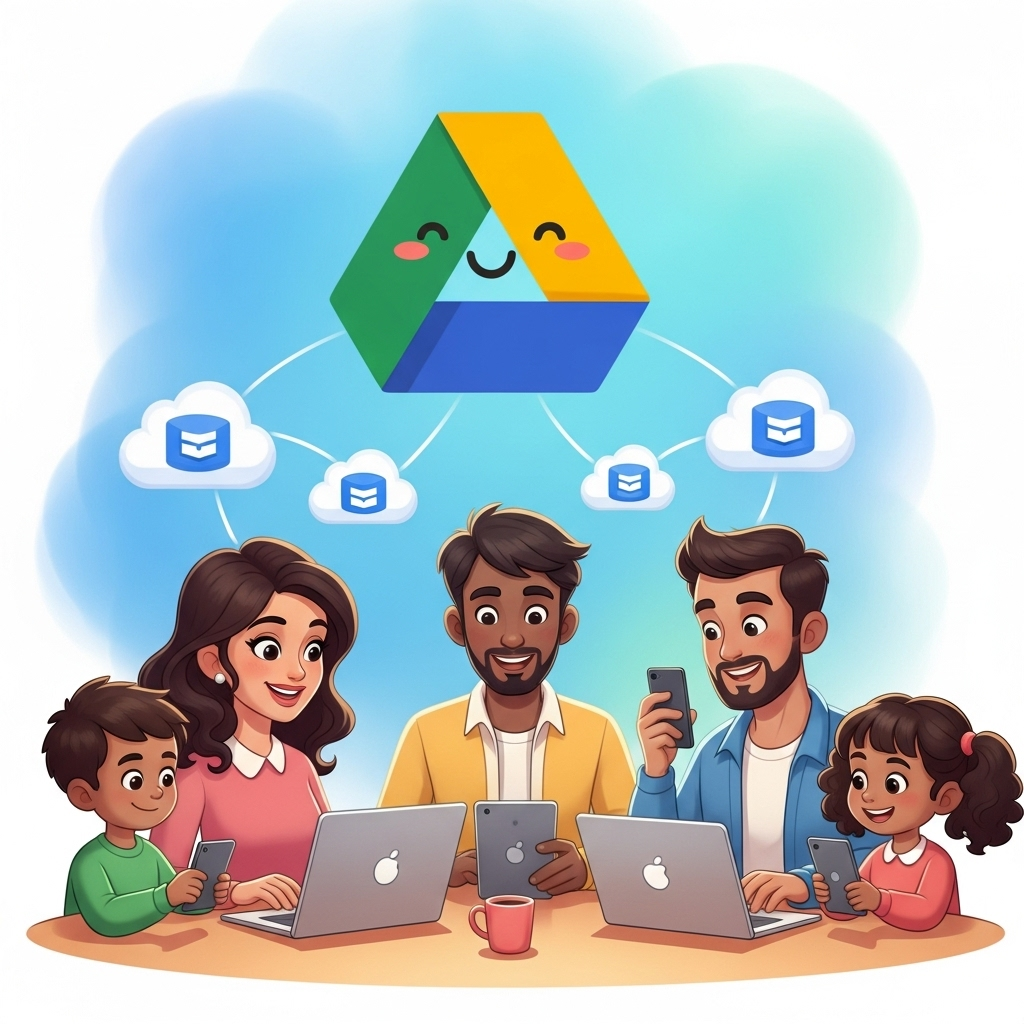
"کیسے" پر آنے سے پہلے آئیے "کیا" کی بات کرتے ہیں۔ گوگل ڈرائیو اسٹوریج شیئر کرنے سے کئی صارفین ایک ہی گوگل اسٹوریج پلان کی جگہ استعمال کر سکتے ہیں۔ یہ بنیادی طور پر Google One کے ذریعے ممکن ہوتا ہے، جو گوگل کی سبسکرپشن سروس ہے اور گوگل ڈرائیو، جی میل اور گوگل فوٹوز میں اضافی اسٹوریج فراہم کرتی ہے۔
جب آپ Google One کے ذریعے اسٹوریج شیئر کرتے ہیں تو آپ کے "فیملی گروپ" میں شامل لوگ آپ کی ادا شدہ اسٹوریج کوٹے سے جگہ استعمال کر سکتے ہیں۔ اس کا مطلب یہ نہیں کہ وہ آپ کی فائلیں دیکھ سکتے ہیں یا آپ ان کی، بلکہ صرف یہ کہ سب اسٹوریج کے ایک ہی ذخیرے سے فائدہ اٹھاتے ہیں۔
یہ ان خاندانوں یا چھوٹے گروپوں کے لیے مثالی ہے جو کئی پلان خریدنا نہیں چاہتے۔ ایک شخص "پلان مینیجر" بن جاتا ہے اور باقی لوگ اس کے فوائد حاصل کرتے ہیں۔ مشترکہ وسائل استعمال کرتے ہوئے بھی سب کا مواد نجی رہتا ہے۔
Google One کو جانیے: گوگل ڈرائیو اسٹوریج شیئر کرنے کی کنجی
جب بات مشترکہ اسٹوریج کی آتی ہے تو Google One سب سے اہم کردار ادا کرتا ہے۔ یہ صرف ایک بڑا اسٹوریج پلان نہیں، بلکہ ایک ہمہ جہت نظام ہے جو کنٹرول آپ کے ہاتھ میں رکھتا ہے۔
Google One میں آپ کو یہ سب ملتا ہے:
- زیادہ اسٹوریج: 100GB سے لے کر 30TB تک۔
- فیملی شیئرنگ: اپنی اسٹوریج کو پانچ دیگر افراد تک کے ساتھ شیئر کریں۔
- اضافی سہولتیں: VPN تک رسائی، گوگل سپورٹ، گوگل فوٹوز میں ایڈیٹنگ کے خصوصی ٹولز، اور بعض ممالک میں ہوٹل کی رعایتیں بھی۔
مشترکہ اسٹوریج استعمال کرنے کے لیے آپ کو Google One پلان درکار ہے۔ سبسکرائب کرنے کے بعد آپ اپنے گوگل اکاؤنٹ کی سیٹنگز سے فیملی شیئرنگ سیٹ اپ کر سکتے ہیں۔ پلان مینیجر سبسکرپشن کو کنٹرول کرتا ہے اور باقی لوگ اس کے فوائد سے لطف اندوز ہوتے ہیں۔
گوگل فیملی گروپ بنانا
اب جب آپ جان گئے کہ Google One ہی درست راستہ ہے، تو اگلا قدم اپنا Google Family Group بنانا ہے۔
یہ اس طرح کام کرتا ہے:
- فیملی مینیجر: وہ شخص جو گروپ بناتا ہے اور Google One سبسکرپشن کا انتظام سنبھالتا ہے۔
- فیملی ممبرز: پانچ تک دیگر افراد جنہیں آپ اپنے گوگل فوائد میں شریک ہونے کے لیے مدعو کرتے ہیں۔
فیملی گروپ بنانے کے لیے:
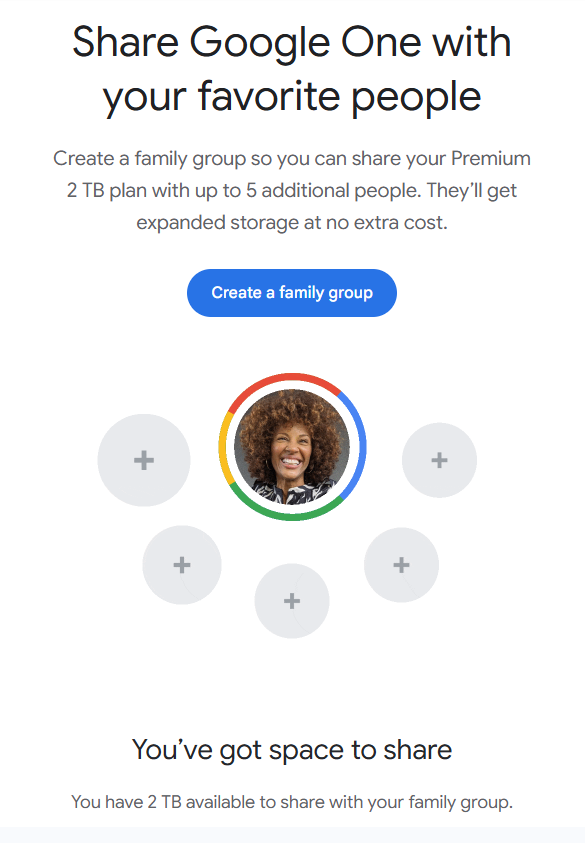
- یہاں جائیں: families.google.com۔
- اپنے گوگل اکاؤنٹ سے سائن اِن کریں۔
- "Create family group" پر کلک کریں۔
- ای میل کے ذریعے پانچ افراد تک کو مدعو کریں۔
قبول کرنے کے بعد وہ آپ کے گروپ کا حصہ بن جائیں گے اور اگر آپ Google One پلان پر ہیں تو آپ کی اسٹوریج استعمال کر سکیں گے۔
فیملی گروپ ہی کیوں؟ کیونکہ گوگل اسے ایک اسٹوریج پلان کے تحت اکاؤنٹس کو جوڑنے کا سرکاری طریقہ مانتا ہے۔ ضروری نہیں کہ آپ خونی رشتہ دار ہوں، دوست، روم میٹ اور ساتھی کارکن بھی شامل ہو سکتے ہیں (بس یہ یقینی بنائیں کہ آپ ان پر بھروسا کرتے ہیں)۔
فائلیں شیئر کیے بغیر اسٹوریج شیئر کرنا
لوگوں کو عام طور پر یہ فکر ہوتی ہے: "اگر میں اپنی گوگل ڈرائیو اسٹوریج شیئر کروں تو کیا دوسرے میری فائلیں دیکھ سکیں گے؟" اس کا جواب واضح طور پر نہیں ہے۔ آپ کی رازداری سب سے اہم ہے۔
گروپ کا ہر فرد اپنا الگ اور نجی گوگل اکاؤنٹ رکھتا ہے۔ مشترکہ اسٹوریج کا مطلب مشترکہ مواد نہیں ہے۔ اسے یوں سمجھیں کہ آپ ایک ہی گھر میں رہتے ہیں لیکن ہر ایک کا کمرہ الگ ہے۔
یہ اس طرح کام کرتا ہے:
- آپ کی دستاویزات آپ کے اکاؤنٹ میں رہتی ہیں۔
- دیگر ممبرز کی فائلیں ان کے اپنے اکاؤنٹ میں رہتی ہیں۔
- صرف اسٹوریج کی گنجائش مشترک ہوتی ہے، آپ کا ڈیٹا اس وقت تک نجی رہتا ہے جب تک آپ خود کوئی فائل شیئر نہ کریں۔
یہ ایک محفوظ سیٹ اپ ہے جو ان خاندانوں یا چھوٹی ٹیموں کے لیے مثالی ہے جو ایک دوسرے پر بھروسا کرتے ہیں لیکن رازداری کو بھی اہمیت دیتے ہیں۔
کون کتنا استعمال کر رہا ہے، یہ کیسے دیکھیں
گروپ اور اسٹوریج پلان سیٹ اپ کرنے کے بعد یہ جاننا مفید ہے کہ جگہ کیسے استعمال ہو رہی ہے۔ Google One اسے آسان بنا دیتا ہے۔
اسٹوریج کا استعمال دیکھنے کے لیے:
- Google One ایپ یا ویب سائٹ کھولیں۔
- "Storage" ٹیب پر جائیں۔
- آپ کو نظر آئے گا کہ ہر سروس (Drive، Gmail، Photos) کتنی جگہ استعمال کر رہی ہے، اور یہ بھی کہ کون سا ممبر کتنا استعمال کر رہا ہے۔
یہ شفافیت پلان مینیجر کو استعمال پر نظر رکھنے اور یہ طے کرنے میں مدد دیتی ہے کہ آئندہ اپ گریڈ کی ضرورت ہے یا نہیں۔
اپنا پلان اپ گریڈ یا ڈاؤن گریڈ کرنا
Google One کئی اسٹوریج پلان پیش کرتا ہے، اور اچھی بات یہ ہے کہ آپ اپنی ضرورت کے مطابق کسی بھی وقت اپ گریڈ یا ڈاؤن گریڈ کر سکتے ہیں۔
کچھ مثالیں یہ ہیں:
- 100GB پلان: ہلکا استعمال کرنے والوں اور ایسے خاندانوں کے لیے موزوں جن کی ضروریات معمولی ہیں۔
- 200GB پلان: ان خاندانوں کے لیے مثالی جو باقاعدگی سے تصاویر یا ویڈیوز کا بیک اپ لیتے ہیں۔
- 2TB پلان: ان کے لیے بہترین جو بڑی فائلیں، ہائی ریزولوشن تصاویر یا لمبی ویڈیوز محفوظ کرتے ہیں۔
اپ گریڈ یا ڈاؤن گریڈ کرنے کے لیے:
- Google One کھولیں > اپنی پروفائل پر ٹیپ کریں > Manage plan > اپنا نیا آپشن منتخب کریں۔
یاد رکھیں کہ اسٹوریج میں کوئی بھی تبدیلی پورے فیملی گروپ پر اثر انداز ہوگی۔ اگر آپ کا گروپ بڑا ہے اور سب بہت زیادہ جگہ استعمال کر رہے ہیں تو اسٹوریج الرٹس سے بچنے کے لیے اپنا پلان بدلنے پر غور کریں۔
مشترکہ پلان میں اسٹوریج کے تنازعات سے نمٹنا
تو اگر آپ کے فیملی گروپ میں کوئی ساری جگہ گھیر لے تو کیا ہوگا؟ ایسا ہوتا ہے، اور یہ مشکل ہو سکتا ہے۔
گوگل آپ کو ہر فرد کے لیے اسٹوریج کی حد مقرر کرنے نہیں دیتا۔ مشترکہ ذخیرہ "پہلے آئیے، پہلے پائیے" کی بنیاد پر کام کرتا ہے۔ یعنی اگر کوئی 100GB کی ویڈیو اپ لوڈ کر دے تو وہ آپ کے 200GB پلان کا بڑا حصہ بھر سکتا ہے۔
اسے سنبھالنے کے چند طریقے یہ ہیں:
- بات چیت کریں: شفافیت بہت کام آتی ہے۔
- بہتر استعمال کی ترغیب دیں: گوگل فوٹوز کا اسٹوریج سیور جیسے ٹولز استعمال کریں۔
- ممبر کو ہٹا دیں: آخری حل کے طور پر فیملی مینیجر کسی صارف کو گروپ سے نکال سکتا ہے۔
گوگل ان کی فائلیں حذف نہیں کرے گا، بس انہیں مشترکہ اسٹوریج تک رسائی نہیں رہے گی اور ممکن ہے انہیں نیا پلان خریدنا پڑے۔
اسٹوریج سے آگے کے فوائد: Google One کی دیگر سہولتیں
اگرچہ مشترکہ اسٹوریج سب سے نمایاں خصوصیت ہے، Google One کے ساتھ کچھ اور قیمتی سہولتیں بھی آتی ہیں۔
ان میں سے کچھ یہ ہیں:
- Android اور iOS کے لیے VPN: پبلک Wi-Fi پر براؤزنگ کے دوران اضافی سیکیورٹی۔
- Google Experts: گوگل پروڈکٹس کے لیے لائیو سپورٹ تک رسائی۔
- گوگل فوٹوز ایڈیٹنگ ٹولز: بیک گراؤنڈ بلر جیسی اضافی خصوصیات، جو خاص طور پر کونٹینٹ کریئیٹرز کے لیے مفید ہیں۔
- خصوصی رعایتیں: کبھی کبھار ہوٹلوں اور دیگر سروسز پر۔
یہ اضافی فوائد Google One کو ایک اچھا سودا بناتے ہیں، خاص طور پر اگر آپ پہلے ہی گوگل سروسز پر بہت زیادہ انحصار کرتے ہیں۔

گروپ چھوڑنے یا ختم کرنے پر کیا ہوتا ہے؟
اگر کوئی آپ کا Google Family Group چھوڑ دے یا آپ اسے مکمل طور پر ختم کر دیں تو اس کا یہ مطلب نہیں کہ ان کی فائلیں غائب ہو جاتی ہیں۔ گوگل مشترکہ اسٹوریج پلان تک ان کی رسائی ختم کر دے گا۔ اگر ان کا ڈیٹا 15GB کی مفت حد سے زیادہ ہو تو بھی وہ اسے دیکھ سکیں گے، لیکن جب تک جگہ خالی نہ کریں یا ادا شدہ پلان پر اپ گریڈ نہ کریں، کچھ نیا شامل نہیں کر سکیں گے۔
اگر کسی صارف کو ہٹایا جا رہا ہو تو اسے یہ کرنا چاہیے:
- فائلیں ڈاؤن لوڈ کریں: احتیاط کے طور پر۔
- غیر ضروری فائلیں صاف کریں: Drive، Photos اور Gmail سے انہیں حذف کرنا شروع کریں۔
- ذاتی Google One پلان خریدیں، اگر آپ 15GB سے زیادہ اسٹوریج جاری رکھنا چاہتے ہیں۔
یہ تبدیلی آسانی سے ہو جاتی ہے اور گوگل رسائی ختم کرنے سے پہلے کافی اطلاعات بھیجتا ہے۔
مشترکہ اسٹوریج سے زیادہ سے زیادہ فائدہ اٹھانے کے مشورے
اگر آپ اسٹوریج شیئرنگ مکمل طور پر اپنانے کے لیے تیار ہیں تو یہ چند ماہرانہ مشورے ہیں:
- باقاعدگی سے استعمال کا جائزہ لیں: دیکھتے رہیں کہ سب سے زیادہ کون استعمال کر رہا ہے۔
- کلاؤڈ کی صفائی کی عادت ڈالیں: اپنے گروپ کو سکھائیں کہ جس کی ضرورت نہیں اسے حذف کر دیں۔
- گوگل فوٹوز سمجھداری سے استعمال کریں: تصاویر کو کمپریس کرنے کے لیے اسٹوریج سیور موڈ آن کریں۔
- شیئرنگ کی حدیں طے کریں: واضح رکھیں کہ اسٹوریج شیئر کرنے کا مطلب فائلوں تک رسائی نہیں۔
- پلان مینیجر کو باخبر رکھیں: گروپ اس کے کنٹرول میں ہے، اس لیے اچھی بات چیت مدد کرتی ہے۔
جب یہ سب درست طریقے سے کیا جائے تو گوگل ڈرائیو اسٹوریج شیئر کرنے سے پیسے بچتے ہیں، ڈیجیٹل بے ترتیبی کم ہوتی ہے اور خاندان یا ٹیم کی زندگی آسان ہو جاتی ہے۔
حرفِ آخر
گوگل ڈرائیو اسٹوریج شیئر کرنا سیکھنا صرف جگہ بچانے کا معاملہ نہیں، بلکہ یہ اس بارے میں ہے کہ ہم گروپ کے طور پر اپنی ڈیجیٹل زندگی کو کیسے سادہ بنائیں۔ چاہے آپ اپنے خاندان کو فون کی تصاویر کا بیک اپ لینے میں مدد دے رہے ہوں یا اپنی ٹیم کے لیے مشترکہ وسائل کی جگہ یقینی بنا رہے ہوں، Google One اسے کرنے کا ایک طاقتور اور رازداری دوست طریقہ فراہم کرتا ہے۔
استعمال پر نظر رکھنے، ضرورت کے مطابق پلان بدلنے اور ذاتی فائلیں محفوظ رکھنے کی صلاحیت کے ساتھ، یہ ایسا حل ہے جو آپ کی ضروریات کے ساتھ بڑھتا ہے۔ بس اپنے گروپ سے کھلی بات چیت رکھیں اور منظم مشترکہ کلاؤڈ اسٹوریج کے سکون سے لطف اٹھائیں۔
تو اگر آپ کبھی اسٹوریج بھر جانے کے الرٹس سے پریشان ہوئے ہیں یا کئی گوگل اکاؤنٹس کی ادائیگی سے تنگ آ چکے ہیں، تو اب آپ جانتے ہیں کہ ایک بہتر راستہ موجود ہے: گوگل ڈرائیو کے ساتھ سمجھداری سے شیئرنگ۔

تحریر
arief zufar
Prioritize relationships over profits for long-term mutual progress, always thinking ahead.
arief zufar کے تمام مضامین