Bot de edição de vídeo Video Master: guia de uso completo
Traduzido do original em English. Ler o original

Nesta página 21 seções
- Instalando os módulos do Video Master
- Instalando o Git
- Instalando o Node JS
- Instalando o XAMPP e o PHP 7.4
- Instalando os binários do FFMpeg no Windows
- Instalando os binários do FFMpeg no Linux
- Baixando o Video Master do repositório do Github
- Usando os comandos do Video Master
- Baixar vídeo de redes sociais
- Baixar vídeos e espelhar vídeos
- Módulos de marca d'água
- Módulos de áudio
- Módulos de edição de vídeo
- Módulos de preset para editar mais rápido
- Módulo de upload automático para o Facebook
- Upload automático para o TikTok
- Upload automático para o YouTube
- Como atualizar?
- 👑 Comandos Premium
- Módulo de fundo
- Conclusão
O Video Master é um bot de edição de vídeo lançado pela Arizu Studio para facilitar a edição rápida de vídeos na estratégia de alcance das contas de redes sociais. A velocidade normal de edição manual costuma passar de 5 minutos (incluindo a renderização), enquanto com a ferramenta Video Master você edita e renderiza o vídeo em até 1 minuto (dependendo das especificações do dispositivo usado).
Instalando os módulos do Video Master
Este tutorial é para quem vai instalar em um dispositivo ou sistema Windows
Instalando o Git
- acesse https://git-scm.com/download/win
- baixe o instalador
- execute o instalador
Instalando o Node JS
- acesse https://nodejs.org/en/download
- baixe o instalador para Windows
- execute o instalador
Instalando o XAMPP e o PHP 7.4
- acesse https://sourceforge.net/projects/xampp/files/XAMPP%20Windows/7.4.33/
- baixe e execute o instalador
- depois de instalar o xampp, abra as configurações de variáveis de ambiente do seu Windows

- clique em variáveis de ambiente
- selecione path e clique em editar
- insira o caminho da pasta php do seu xampp, o padrão é C:\xampp\php
Instalando os binários do FFMpeg no Windows
- baixe o arquivo em https://www.gyan.dev/ffmpeg/builds/ffmpeg-git-essentials.7z
- extraia em c:\
- renomeie a pasta para ffmpeg
- adicione os binários do ffmpeg às suas variáveis de ambiente
- adicione ao path a pasta do ffmpeg, o padrão é C:\ffmpeg\bin
Instalando os binários do FFMpeg no Linux
git clone https://git.ffmpeg.org/ffmpeg.git ffmpeg && cd ffmpeg
./configure
make
make install
Baixando o Video Master do repositório do Github
- crie uma pasta na sua área de trabalho
- abra a pasta
- clique com o botão direito dentro da pasta e execute git bash here
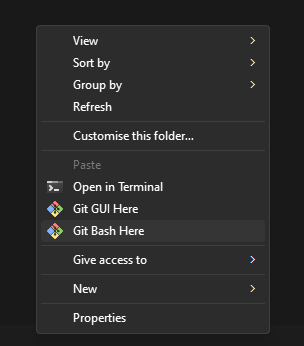
- execute o código
git clone https://github.com/arizu-id/video-master.git - abra a pasta video master
- abra a pasta modules > reels-uploader
- clique com o botão direito e execute git bash here
- execute o código
npm install - Espere a pasta node_modules aparecer. Quando ela aparecer, feche o cmd
- volte para a pasta video master
- clique com o botão direito e execute git bash here
- execute o código
php run.php - informe o token do seu bot do telegram

- Você verá a chave do servidor. Use esse código para registrar seu Telegram no bot
- abra o seu bot do telegram e execute o código
/register (code)troque (code) pela chave do servidor, por exemplo /register 123456
- e o bot está pronto. Se quiser desligar o bot, basta fechar o terminal cmd, e se quiser iniciar o bot de novo, repita a partir do número 11
Usando os comandos do Video Master
Este é um guia para usar a lista de comandos da ferramenta Video Master
Baixar vídeo de redes sociais
- procure o vídeo na rede social e copie a url da publicação
- use o comando /download [url da publicação] para baixar, por exemplo
/download https://www.instagram.com/p/C3r0_bjrgdw/ - O bot baixa o vídeo e envia para você
Baixar vídeos e espelhar vídeos
- procure o vídeo na rede social e copie a url da publicação
- use o comando /flip [url da publicação] para baixar, por exemplo
/flip https://www.instagram.com/p/C3r0_bjrgdw/ - O bot baixa o vídeo e envia para você
Módulos de marca d'água
A marca d'água serve para exibir um logo ou uma imagem nos seus vídeos
Adicionar uma nova marca d'água
- execute o comando /thumbnailsave [url] [filename], por exemplo
/thumbnailsave https://domain.com/file/logo.png mylogo.pngmarca d'água salva como mylogo.png
Excluir marca d'água
- execute /thumbnaildelete [filename], por exemplo
/thumbnaildelete mylogo.png
Ver todas as marcas d'água
- execute /thumbnaillist
Enviar prévia da marca d'água
- execute /thumbnailsend [filename], por exemplo
/thumbnailsend mylogo.png
Módulos de áudio
O áudio serve para adicionar sons extras ou som de fundo ao seu vídeo
Adicionar um novo áudio
- execute /audiosave [url] [filename], por exemplo
/audiosave https://domain.com/file/soundmeme.mp3 meme.mp3áudio salvo como meme.mp3
Excluir áudio
- execute /audiodelete [filename], por exemplo
/audiodelete meme.mp3
Mostrar todos os áudios
- execute /audiolist
Salvar áudio de um vídeo ou Short do YouTube
- execute /audioyt [url] [filename], por exemplo
/audioyt https://www.youtube.com/watch?v=lXgLn-gEnvw meme2.mp3áudio salvo como meme3.mp3
Enviar prévia do áudio
- execute /audiosend [filename], por exemplo
/audiosend meme1.mp3
Módulos de edição de vídeo
Este é o recurso principal do Video Master, que faz a edição dos vídeos. Primeiro, entenda os parâmetros do comando [url_video] [opacity] [size] [position_y] [position_x] [images] (audio) [volume]
– troque [opacity] para definir o nível de transparência da imagem (somente png), o valor vai de 0 a 1 (exemplo: 0.75)
– troque [size] para definir o tamanho da marca d'água (em pixels), exemplo: 165
– troque [position_y] e [position_x] pelas coordenadas vertical e horizontal, recomenda-se usar o valor 2
– troque [images] pelo nome da sua marca d'água no servidor
– troque (audio) pelo nome do seu áudio no servidor
– troque [volume] para definir o volume do áudio, o valor vai de 0 a 1 (exemplo: 0.75)
Lembre-se: todo vídeo processado pelo servidor fica armazenado localmente nos arquivos do servidor, e o servidor informa o nome do arquivo
Adicionar marca d'água
- execute /wm [url_video] [opacity] [size] [position_y] [position_x] [images], por exemplo
/wm https://www.instagram.com/p/C3r0_bjrgdw/ 0.5 165 2 2 mylogo.png
Adicionar marca d'água + espelhar vídeo
- execute /wmf [url_video] [opacity] [size] [position_y] [position_x] [images], por exemplo
/wmf https://www.instagram.com/p/C3r0_bjrgdw/ 0.5 165 2 2 mylogo.png
Adicionar marca d'água + adicionar áudio
- execute /wma [url_video] [opacity] [size] [position_y] [position_x] [images] (audio) [volume] , por exemplo
/wma https://www.instagram.com/p/C3r0_bjrgdw/ 0.5 165 2 2 mylogo.png meme.mp3 0.65
Adicionar marca d'água + adicionar áudio + espelhar vídeo
- execute /wmfa [url_video] [opacity] [size] [position_y] [position_x] [images] (audio) [volume] , por exemplo
/wmfa https://www.instagram.com/p/C3r0_bjrgdw/ 0.5 165 2 2 mylogo.png meme.mp3 0.65
Adicionar marca d'água + trocar áudio
- execute /wm_ca [url_video] [opacity] [size] [position_y] [position_x] [images] (audio) [volume] , por exemplo
/wm_ca https://www.instagram.com/p/C3r0_bjrgdw/ 0.5 165 2 2 mylogo.png meme.mp3 0.65
Adicionar marca d'água + trocar áudio + espelhar vídeo
- execute /wmf_ca [url_video] [opacity] [size] [position_y] [position_x] [images] (audio) [volume] , por exemplo
/wmf_ca https://www.instagram.com/p/C3r0_bjrgdw/ 0.5 165 2 2 mylogo.png meme.mp3 0.65
Módulos de preset para editar mais rápido
Os módulos de preset ajudam você a editar mais rápido com comandos salvos. Estes são todos os comandos de preset
Adicionar um novo preset
- execute este comando
/preset_sv [name] [command]por exemplo: /preset_sv testpreset /wma [INPUT_1] 0.75 350 8 2 pwlogo.png [INPUT_2] 0.3
Executar um preset
- execute este comando
/preset [name] [INPUT_1] [INPUT_2] [INPUT_3] [INPUT_4]ajuste as variáveis (INPUT_1) (INPUT_2]) ou as demais conforme a configuração do seu preset
por exemplo: /preset testpreset https://www.instagram.com/reel/C2PcFZurlzP/?igsh=ZTViajMzamR1M25l waw.mp3
Mostrar todos os presets
- execute este comando /preset_all
Ver os detalhes de um preset
- execute este comando
/preset_send [name]por exemplo: /preset_send testpreset
Excluir um preset
- execute este comando
/preset_del [name]por exemplo: /preset_del testpreset
Módulo de upload automático para o Facebook
Exportar os cookies do seu Facebook
- Baixe a extensão do Chrome https://chromewebstore.google.com/detail/%E3%82%AF%E3%83%83%E3%82%AD%E3%83%BCjson%E3%83%95%E3%82%A1%E3%82%A4%E3%83%AB%E5%87%BA%E5%8A%9B-for-puppet/nmckokihipjgplolmcmjakknndddifde
- Entre nas suas páginas do facebook pelo navegador
- no painel da página, exporte seus cookies com a extensão

- depois, envie para o bot do telegram com o comando /fp_save [session_name]
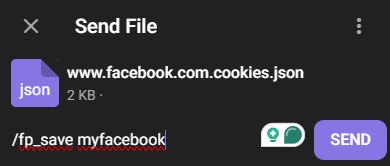
Enviar vídeo para o Facebook
- execute o comando
/fp_u (video) (session) (caption)na legenda, use underline no lugar dos espaços
por exemplo: /fp_u videos_9054_1711700479.mp4 myfacebook fire_in_the_street
Ver todos os cookies
- execute este comando /fp
Excluir cookies
- execute este comando
/fp_del [name]exemplo: /fp_del myfacebook
Upload automático para o TikTok
este recurso ainda não está disponível, aguarde a próxima atualização
Upload automático para o YouTube
este recurso ainda não está disponível, aguarde a próxima atualização
Como atualizar?
Você pode atualizar no futuro para receber os recursos mais recentes
- Abra a pasta do Video Master
- execute o Git Bash nessa pasta
- execute este comando
git fetch git pull - Pronto, você terá a versão mais recente
👑 Comandos Premium
Este recurso é uma versão avançada de edição e não está disponível no acesso gratuito
Módulo de fundo
Este sistema serve para adicionar camadas extras que ficam como fundo do vídeo
Salvar um novo fundo de uma rede social
- execute /bg_add [url] [name]
/bg_add https://www.youtube.com/shorts/tognhE-0Pm4 sea.mp4substitua estas variáveis
[url] pela url do vídeo, exemplo: https://www.youtube.com/shorts/tognhE-0Pm4
[name] pelo nome do arquivo no seu armazenamento local
Mostrar todos os fundos
- execute /bg_list
Excluir fundo
- execute /bg_delete [name]
/bg_delete sea.mp4substitua esta variável
[name] pelo nome do arquivo no seu armazenamento local
Enviar fundo
- execute /bg_send [name]
/bg_send sea.mp4substitua esta variável
[name] pelo nome do arquivo no seu armazenamento local

Adicionar fundo + marca d'água
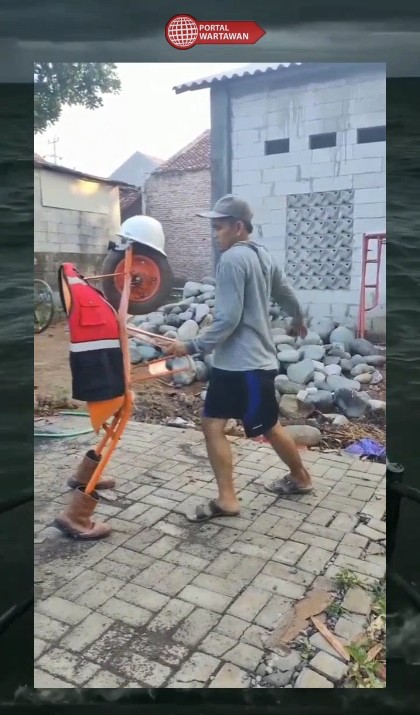
- execute este comando
/bg [bg] [url_video] [wm]substitua estas variáveis
– [bg] pelo arquivo de fundo
– [url_video] pela url do vídeo/publicação
– [wm] pelo arquivo da sua marca d'água
exemplo: /bg sea.mp4 https://www.instagram.com/reel/C5WHVQExr_u/?igsh=ZXB2MGE2Z2FmOXVh pwlogo.png
Adicionar fundo + marca d'água + texto
 execute este comando
/bg_text2 [bg] [url_video] [wm] [text_color]substitua estas variáveis
– [bg] pelo arquivo de fundo
– [url_video] pela url do vídeo/publicação
– [wm] pelo arquivo da sua marca d'água
– pela sua legenda. Você pode usar uma linha só, como em hello buddy, ou várias linhas separadas por vírgula, como em hello buddy, dont forget follow me
– [text_color] é opcional, o padrão é vermelho
exemplo: /bg_text1 2 https://www.instagram.com/reel/C5WHVQExr_u/?igsh=ZXB2MGE2Z2FmOXVh pwlogo.png pelan_pelan_bang,kalo_jatoh_sakit white
Adicionar fundo + marca d'água + texto + caixa de texto
- execute este comando
/bg_text1 [bg] [url_video] [wm] [text_color] [textbox_color]substitua estas variáveis
– [bg] pelo arquivo de fundo
– [url_video] pela url do vídeo/publicação
– [wm] pelo arquivo da sua marca d'água
– pela sua legenda. Você pode usar uma linha só, como em hello buddy, ou várias linhas separadas por vírgula, como em hello buddy, dont forget follow me
– [text_color] é opcional, o padrão é vermelho
– [textbox_color] é opcional, o padrão é amarelo
exemplo: /bg_text1 2 https://www.instagram.com/reel/C5WHVQExr_u/?igsh=ZXB2MGE2Z2FmOXVh pwlogo.png pelan_pelan_bang,kalo_jatoh_sakit white purple
Conclusão
Ao usar este serviço, cada usuário concorda com todas as consequências que venham a ocorrer no futuro (se houver) e não envolve a Arizu Studio, como desenvolvedora do software, caso surjam problemas ou ações judiciais, como questões de direitos autorais.

Escrito por
arief zufar
Prioritize relationships over profits for long-term mutual progress, always thinking ahead.
Todos os artigos de arief zufar