Panduan Bot Telegram Edit Video: Cara Pakai Video Master
Diterjemahkan dari versi asli (English). Baca versi aslinya

Di halaman ini 21 bagian
- Menginstal Modul Video Master
- Menginstal Git
- Menginstal Node JS
- Menginstal XAMPP & PHP 7.4
- Menginstal FFMpeg Binaries untuk Windows
- Menginstal FFMpeg Binaries di Linux
- Mengunduh Video Master dari Repositori Github
- Menggunakan Perintah Video Master
- Mengunduh Video dari Media Sosial
- Mengunduh Video dan Membalik (Mirror) Video
- Modul Watermark
- Modul Audio
- Modul Edit Video
- Modul Preset untuk Edit Tercepat
- Modul Upload Otomatis ke Facebook
- Upload Otomatis ke TikTok
- Upload Otomatis ke YouTube
- Cara Memperbarui?
- 👑 Perintah Premium
- Modul Background
- Kesimpulan
Video Master adalah produk dari Arizu Studio untuk mempermudah pengguna mengedit video dengan cepat demi strategi jangkauan akun media sosial. Kecepatan edit manual rata-rata lebih dari 5 menit (termasuk render), sedangkan dengan bot telegram edit video ini, Anda bisa mengedit video sekaligus me-render-nya hanya dalam waktu maksimal 1 menit (tergantung spesifikasi perangkat yang digunakan).
Menginstal Modul Video Master
Tutorial ini ditujukan bagi Anda yang menginstal di perangkat atau OS Windows
Menginstal Git
- buka https://git-scm.com/download/win
- unduh installer
- jalankan installer
Menginstal Node JS
- buka https://nodejs.org/en/download
- unduh installer Windows
- jalankan installer
Menginstal XAMPP & PHP 7.4
- buka https://sourceforge.net/projects/xampp/files/XAMPP%20Windows/7.4.33/
- unduh & jalankan installer
- setelah XAMPP terinstal, buka pengaturan environment di Windows Anda

- klik environment variables
- pilih path lalu klik edit
- masukkan lokasi folder php XAMPP Anda, defaultnya C:\xampp\php
Menginstal FFMpeg Binaries untuk Windows
- unduh file dari https://www.gyan.dev/ffmpeg/builds/ffmpeg-git-essentials.7z
- ekstrak ke c:\
- ganti nama folder menjadi ffmpeg
- tambahkan binary ffmpeg ke pengaturan environment Anda
- tambahkan folder ffmpeg Anda ke path, defaultnya C:\ffmpeg\bin
Menginstal FFMpeg Binaries di Linux
git clone https://git.ffmpeg.org/ffmpeg.git ffmpeg && cd ffmpeg
./configure
make
make install
Mengunduh Video Master dari Repositori Github
- buat folder di desktop Anda
- buka folder tersebut
- klik kanan di dalam folder lalu jalankan git bash here
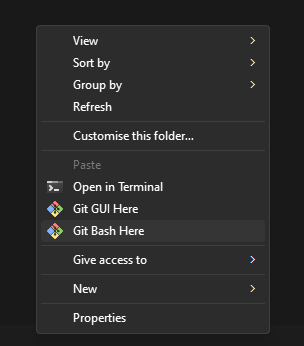
- jalankan kode
git clone https://github.com/arizu-id/video-master.git - buka folder video master
- buka folder modules > reels-uploader
- klik kanan lalu jalankan git bash here
- jalankan kode
npm install - Tunggu sampai folder node_modules muncul. Jika folder sudah muncul, silakan tutup cmd
- kembali ke folder video master
- klik kanan lalu jalankan git bash here
- jalankan kode
php run.php - masukkan token bot telegram Anda

- Anda akan melihat server key, gunakan kode tersebut untuk mendaftarkan Telegram Anda di bot
- buka bot telegram Anda dan jalankan kode
/register (code)ganti (code) dengan server key, misalnya /register 123456
- dan bot siap digunakan. Jika ingin mematikan bot, cukup tutup terminal cmd dan jika ingin menjalankan bot kembali, ulangi dari nomor 11
Menggunakan Perintah Video Master
Berikut panduan memakai daftar perintah pada tool Video Master
Mengunduh Video dari Media Sosial
- cari video di media sosial, lalu salin URL postingannya
- gunakan perintah /download [url postingan] untuk mengunduh, misalnya
/download https://www.instagram.com/p/C3r0_bjrgdw/ - Bot akan mengunduh video tersebut, lalu mengirimkannya kepada Anda
Mengunduh Video dan Membalik (Mirror) Video
- cari video di media sosial, lalu salin URL postingannya
- gunakan perintah /flip [url postingan] untuk mengunduh, misalnya
/flip https://www.instagram.com/p/C3r0_bjrgdw/ - Bot akan mengunduh video tersebut, lalu mengirimkannya kepada Anda
Modul Watermark
Watermark berfungsi menampilkan logo atau gambar tertentu di atas video Anda
Menambah Watermark Baru
- jalankan perintah /thumbnailsave [url] [nama file], misalnya
/thumbnailsave https://domain.com/file/logo.png mylogo.pngwatermark tersimpan sebagai mylogo.png
Menghapus Watermark
- jalankan /thumbnaildelete [nama file], misalnya
/thumbnaildelete mylogo.png
Melihat Semua Watermark
- jalankan /thumbnaillist
Mengirim Pratinjau Watermark
- jalankan /thumbnailsend [nama file], misalnya
/thumbnailsend mylogo.png
Modul Audio
Audio berfungsi menambahkan suara tambahan atau musik latar pada video Anda
Menambah Audio Baru
- jalankan /audiosave [url] [nama file], misalnya
/audiosave https://domain.com/file/soundmeme.mp3 meme.mp3audio tersimpan sebagai meme.mp3
Menghapus Audio
- jalankan /audiodelete [nama file], misalnya
/audiodelete meme.mp3
Menampilkan Semua Audio
- jalankan /audiolist
Menyimpan Audio dari Video YouTube / YouTube Short
- jalankan /audioyt [url] [nama file], misalnya
/audioyt https://www.youtube.com/watch?v=lXgLn-gEnvw meme2.mp3audio tersimpan sebagai meme3.mp3
Mengirim Pratinjau Audio
- jalankan /audiosend [nama file], misalnya
/audiosend meme1.mp3
Modul Edit Video
Ini adalah fitur utama Video Master, yaitu proses mengedit video. Pertama, pahami dulu parameter dalam perintah [url_video] [opacity] [size] [position_y] [position_x] [images] (audio) [volume]
– ubah [opacity] untuk mengatur tingkat transparansi gambar (hanya untuk png), nilainya 0 – 1 (contoh : 0.75)
– ubah [size] untuk mengatur ukuran watermark (dalam piksel), contoh : 165
– ubah [position_y] dan [position_x] menjadi koordinat vertikal & horizontal, disarankan memakai nilai 2
– ubah [images] menjadi nama watermark Anda di server
– ubah (audio) menjadi nama audio Anda di server
– ubah [volume] untuk mengatur volume audio, nilainya 0-1 (contoh : 0.75)
Perlu diingat, setiap video yang diproses server akan disimpan secara lokal di file server dan server akan memberikan nama file
Menambah Watermark
- jalankan /wm [url_video] [opacity] [size] [position_y] [position_x] [images], misalnya
/wm https://www.instagram.com/p/C3r0_bjrgdw/ 0.5 165 2 2 mylogo.png
Menambah Watermark + Membalik (Mirror) Video
- jalankan /wmf [url_video] [opacity] [size] [position_y] [position_x] [images], misalnya
/wmf https://www.instagram.com/p/C3r0_bjrgdw/ 0.5 165 2 2 mylogo.png
Menambah Watermark + Menambah Audio
- jalankan /wma [url_video] [opacity] [size] [position_y] [position_x] [images] (audio) [volume] , misalnya
/wma https://www.instagram.com/p/C3r0_bjrgdw/ 0.5 165 2 2 mylogo.png meme.mp3 0.65
Menambah Watermark + Menambah Audio + Membalik (Mirror) Video
- jalankan /wmfa [url_video] [opacity] [size] [position_y] [position_x] [images] (audio) [volume] , misalnya
/wmfa https://www.instagram.com/p/C3r0_bjrgdw/ 0.5 165 2 2 mylogo.png meme.mp3 0.65
Menambah Watermark + Mengganti Audio
- jalankan /wm_ca [url_video] [opacity] [size] [position_y] [position_x] [images] (audio) [volume] , misalnya
/wm_ca https://www.instagram.com/p/C3r0_bjrgdw/ 0.5 165 2 2 mylogo.png meme.mp3 0.65
Menambah Watermark + Mengganti Audio + Membalik (Mirror) Video
- jalankan /wmf_ca [url_video] [opacity] [size] [position_y] [position_x] [images] (audio) [volume] , misalnya
/wmf_ca https://www.instagram.com/p/C3r0_bjrgdw/ 0.5 165 2 2 mylogo.png meme.mp3 0.65
Modul Preset untuk Edit Tercepat
Modul preset membantu Anda menjalankan perintah edit dengan lebih cepat. Berikut semua perintah untuk preset
Menambah Preset Baru
- jalankan perintah ini
/preset_sv [name] [command]misalnya : /preset_sv testpreset /wma [INPUT_1] 0.75 350 8 2 pwlogo.png [INPUT_2] 0.3
Menjalankan Preset
- jalankan perintah ini
/preset [name] [INPUT_1] [INPUT_2] [INPUT_3] [INPUT_4]sesuaikan variabel (INPUT_1) (INPUT_2]) atau sisanya dengan pengaturan preset Anda
misalnya : /preset testpreset https://www.instagram.com/reel/C2PcFZurlzP/?igsh=ZTViajMzamR1M25l waw.mp3
Menampilkan Semua Preset
- jalankan perintah ini /preset_all
Melihat Detail Preset
- jalankan perintah ini
/preset_send [name]misalnya : /preset_send testpreset
Menghapus Preset
- jalankan perintah ini
/preset_del [name]misalnya : /preset_del testpreset
Modul Upload Otomatis ke Facebook
Mengekspor Cookie Facebook Anda
- Unduh addon Chrome https://chromewebstore.google.com/detail/%E3%82%AF%E3%83%83%E3%82%AD%E3%83%BCjson%E3%83%95%E3%82%A1%E3%82%A4%E3%83%AB%E5%87%BA%E5%8A%9B-for-puppet/nmckokihipjgplolmcmjakknndddifde
- Login ke halaman Facebook Anda lewat browser web
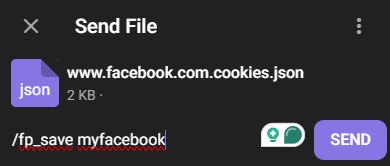
- di dashboard halaman, ekspor cookie Anda dengan addon tersebut

- lalu, unggah ke bot telegram dengan perintah /fp_save [session_name]
Mengunggah Video ke Facebook
- jalankan perintah
/fp_u (video) (session) (caption)pada caption, gunakan garis bawah (underscore) sebagai pengganti spasi
misalnya : /fp_u videos_9054_1711700479.mp4 myfacebook fire_in_the_street
Melihat Semua Cookie
- jalankan perintah ini /fp
Menghapus Cookie
- jalankan perintah ini
/fp_del [name]contoh : /fp_del myfacebook
Upload Otomatis ke TikTok
fitur ini belum tersedia, mohon tunggu pembaruan berikutnya
Upload Otomatis ke YouTube
fitur ini belum tersedia, mohon tunggu pembaruan berikutnya
Cara Memperbarui?
Anda bisa memperbarui di kemudian hari untuk mendapatkan fitur terbaru
- Buka folder Video Master
- jalankan Git Bash di folder ini
- jalankan perintah ini
git fetch git pull - Setelah itu Anda akan mendapatkan versi terbaru
👑 Perintah Premium
Fitur ini adalah versi edit tingkat lanjut dan tidak tersedia untuk akses gratis
Modul Background
Sistem ini berfungsi menambahkan lapisan tambahan yang ditempatkan sebagai latar belakang pada video
Menyimpan Background Baru dari Media Sosial
- jalankan /bg_add [url] [name]
/bg_add https://www.youtube.com/shorts/tognhE-0Pm4 sea.mp4ganti variabel ini
[url] dengan URL video, contoh : https://www.youtube.com/shorts/tognhE-0Pm4
[name] dengan nama file di penyimpanan lokal Anda
Menampilkan Semua Background
- jalankan /bg_list
Menghapus Background
- jalankan /bg_delete [name]
/bg_delete sea.mp4ganti variabel ini
[name] dengan nama file di penyimpanan lokal Anda
Mengirim Background
- jalankan /bg_send [name]
/bg_send sea.mp4ganti variabel ini
[name] dengan nama file di penyimpanan lokal Anda

Menambah Background + Watermark
- jalankan perintah ini
/bg [bg] [url_video] [wm]ganti variabel ini
– [bg] dengan file background
– [url_video] dengan URL video/postingan
– [wm] dengan file watermark Anda
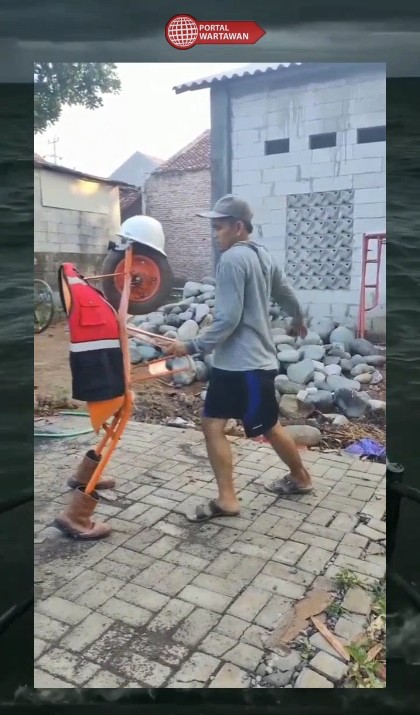
contoh : /bg sea.mp4 https://www.instagram.com/reel/C5WHVQExr_u/?igsh=ZXB2MGE2Z2FmOXVh pwlogo.png
Menambah Background + Watermark + Teks
 jalankan perintah ini
/bg_text2 [bg] [url_video] [wm] [text_color]ganti variabel ini
– [bg] dengan file background
– [url_video] dengan URL video/postingan
– [wm] dengan file watermark Anda
– dengan caption Anda. Anda bisa memakai satu baris, misalnya hello buddy, atau teks beberapa baris dengan koma sebagai pemisah, misalnya hello buddy, dont forget follow me
– [text_color] ini opsional, defaultnya merah
contoh : /bg_text1 2 https://www.instagram.com/reel/C5WHVQExr_u/?igsh=ZXB2MGE2Z2FmOXVh pwlogo.png pelan_pelan_bang,kalo_jatoh_sakit white
Menambah Background + Watermark + Teks + Kotak Teks
- jalankan perintah ini
/bg_text1 [bg] [url_video] [wm] [text_color] [textbox_color]ganti variabel ini
– [bg] dengan file background
– [url_video] dengan URL video/postingan
– [wm] dengan file watermark Anda
– dengan caption Anda. Anda bisa memakai satu baris, misalnya hello buddy, atau teks beberapa baris dengan koma sebagai pemisah, misalnya hello buddy, dont forget follow me
– [text_color] ini opsional, defaultnya merah
– [textbox_color] ini opsional, defaultnya kuning
contoh : /bg_text1 2 https://www.instagram.com/reel/C5WHVQExr_u/?igsh=ZXB2MGE2Z2FmOXVh pwlogo.png pelan_pelan_bang,kalo_jatoh_sakit white purple
Kesimpulan
Dengan menggunakan layanan ini, setiap pengguna dianggap menyetujui semua konsekuensi yang mungkin terjadi di kemudian hari (jika ada) dan tidak melibatkan Arizu Studio sebagai pengembang perangkat lunak apabila timbul masalah atau tuntutan hukum, seperti masalah hak cipta.

Ditulis oleh
arief zufar
Prioritize relationships over profits for long-term mutual progress, always thinking ahead.
Semua artikel karya arief zufar