ভিডিও মাস্টার বট ব্যবহারের গাইড
English থেকে অনূদিত। মূল লেখাটি পড়ুন

এই পৃষ্ঠায় 21টি অংশ
- ভিডিও মাস্টারের মডিউল ইনস্টল করা
- Git ইনস্টল করা
- Node JS ইনস্টল করা
- XAMPP ও PHP 7.4 ইনস্টল করা
- Windows-এর জন্য FFMpeg বাইনারি ইনস্টল করা
- Linux-এ FFMpeg বাইনারি ইনস্টল করা
- Github রিপোজিটরি থেকে ভিডিও মাস্টার ডাউনলোড করা
- ভিডিও মাস্টারের কমান্ড ব্যবহার
- সোশ্যাল মিডিয়া থেকে ভিডিও ডাউনলোড
- ভিডিও ডাউনলোড ও মিরর ফ্লিপ করা
- ওয়াটারমার্ক মডিউল
- অডিও মডিউল
- ভিডিও এডিটিং মডিউল
- সবচেয়ে দ্রুত এডিটের জন্য প্রিসেট মডিউল
- ফেসবুকে অটো আপলোড মডিউল
- TikTok-এ অটো আপলোড
- YouTube-এ অটো আপলোড
- কীভাবে আপডেট করবেন?
- 👑 প্রিমিয়াম কমান্ড
- ব্যাকগ্রাউন্ড মডিউল
- উপসংহার
ভিডিও মাস্টার (Video Master) হলো Arizu Studio-র প্রকাশ করা একটি প্রোডাক্ট, যার সাহায্যে সোশ্যাল মিডিয়া অ্যাকাউন্টের রিচ বাড়ানোর কৌশলের জন্য খুব দ্রুত ভিডিও এডিট করা যায়। সাধারণ মানুষের হাতে এডিট করতে সাধারণত (রেন্ডারিং সহ) ৫ মিনিটের বেশি লাগে, অথচ ভিডিও মাস্টার টুল দিয়ে আপনি মাত্র ১ মিনিটের মধ্যে ভিডিও এডিট ও রেন্ডার করতে পারবেন (ব্যবহৃত ডিভাইসের স্পেসিফিকেশনের ওপর নির্ভর করে)।
ভিডিও মাস্টারের মডিউল ইনস্টল করা
এই টিউটোরিয়াল তাদের জন্য, যারা Windows ডিভাইস বা অপারেটিং সিস্টেমে ইনস্টল করছেন
Git ইনস্টল করা
- https://git-scm.com/download/win ঠিকানায় যান
- ইনস্টলার ডাউনলোড করুন
- ইনস্টলার চালান
Node JS ইনস্টল করা
- https://nodejs.org/en/download ঠিকানায় যান
- Windows ইনস্টলার ডাউনলোড করুন
- ইনস্টলার চালান
XAMPP ও PHP 7.4 ইনস্টল করা
- https://sourceforge.net/projects/xampp/files/XAMPP%20Windows/7.4.33/ ঠিকানায় যান
- ইনস্টলার ডাউনলোড করে চালান
- XAMPP ইনস্টল হওয়ার পর Windows-এর environtment settings খুলুন

- environtment variables-এ ক্লিক করুন
- path সিলেক্ট করে edit-এ ক্লিক করুন
- আপনার XAMPP-এর PHP ফোল্ডারের পাথ যোগ করুন, ডিফল্ট হলো C:\xampp\php
Windows-এর জন্য FFMpeg বাইনারি ইনস্টল করা
- https://www.gyan.dev/ffmpeg/builds/ffmpeg-git-essentials.7z থেকে ফাইলটি ডাউনলোড করুন
- c:\ ড্রাইভে এক্সট্র্যাক্ট করুন
- ফোল্ডারের নাম বদলে ffmpeg রাখুন
- ffmpeg বাইনারি আপনার environtment settings-এ যোগ করুন
- path-এ আপনার ffmpeg ফোল্ডার যোগ করুন, ডিফল্ট হলো C:\ffmpeg\bin
Linux-এ FFMpeg বাইনারি ইনস্টল করা
git clone https://git.ffmpeg.org/ffmpeg.git ffmpeg && cd ffmpeg
./configure
make
make install
Github রিপোজিটরি থেকে ভিডিও মাস্টার ডাউনলোড করা
- ডেস্কটপে একটি ফোল্ডার তৈরি করুন
- ফোল্ডারটি খুলুন
- ফোল্ডারের ভেতরে রাইট ক্লিক করে git bash here
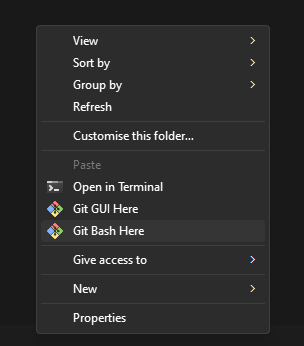 চালান
- এই কোড চালান
git clone https://github.com/arizu-id/video-master.git - video master ফোল্ডারটি খুলুন
- modules > reels-uploader ফোল্ডারটি খুলুন
- রাইট ক্লিক করে git bash here চালান
- এই কোড চালান
npm install - node_modules ফোল্ডার না আসা পর্যন্ত অপেক্ষা করুন, ফোল্ডারটি এসে গেলে cmd বন্ধ করে দিন
- video master ফোল্ডারে ফিরে আসুন
- রাইট ক্লিক করে git bash here চালান
- এই কোড চালান
php run.php - আপনার টেলিগ্রাম বটের টোকেন দিন

- আপনি সার্ভার কী দেখতে পাবেন, সেই কোড দিয়ে বটে আপনার টেলিগ্রাম রেজিস্টার করুন
- আপনার টেলিগ্রাম বট খুলে এই কোড চালান
/register (code)(code)-এর জায়গায় সার্ভার কী দিন, যেমন /register 123456
- এবার বট প্রস্তুত। বট বন্ধ করতে চাইলে শুধু cmd টার্মিনাল বন্ধ করে দিন, আর চালু করতে চাইলে ১১ নম্বর ধাপ থেকে আবার শুরু করুন
ভিডিও মাস্টারের কমান্ড ব্যবহার
ভিডিও মাস্টার টুলের কমান্ড তালিকা ব্যবহারের গাইড নিচে দেওয়া হলো
সোশ্যাল মিডিয়া থেকে ভিডিও ডাউনলোড
- সোশ্যাল মিডিয়ায় ভিডিও খুঁজে পোস্টের url কপি করুন
- ডাউনলোড করতে /download [post url] কমান্ড ব্যবহার করুন, যেমন
/download https://www.instagram.com/p/C3r0_bjrgdw/ - বট ভিডিওটি ডাউনলোড করে আপনাকে পাঠিয়ে দেবে
ভিডিও ডাউনলোড ও মিরর ফ্লিপ করা
- সোশ্যাল মিডিয়ায় ভিডিও খুঁজে পোস্টের url কপি করুন
- ডাউনলোড করতে /flip [post url] কমান্ড ব্যবহার করুন, যেমন
/flip https://www.instagram.com/p/C3r0_bjrgdw/ - বট ভিডিওটি ডাউনলোড করে আপনাকে পাঠিয়ে দেবে
ওয়াটারমার্ক মডিউল
ওয়াটারমার্ক আপনার ভিডিওতে নির্দিষ্ট লোগো বা ছবি দেখানোর কাজ করে
নতুন ওয়াটারমার্ক যোগ করা
- /thumbnailsave [url] [filename] কমান্ড চালান, যেমন
/thumbnailsave https://domain.com/file/logo.png mylogo.pngওয়াটারমার্ক mylogo.png নামে সেভ হয়েছে
ওয়াটারমার্ক মুছে ফেলা
- /thumbnaildelete [filename] চালান, যেমন
/thumbnaildelete mylogo.png
সব ওয়াটারমার্ক দেখা
- /thumbnaillist চালান
ওয়াটারমার্কের প্রিভিউ পাঠানো
- /thumbnailsend [filename] চালান, যেমন
/thumbnailsend mylogo.png
অডিও মডিউল
অডিও আপনার ভিডিওতে বাড়তি সাউন্ড বা ব্যাকগ্রাউন্ড সাউন্ড যোগ করার কাজ করে
নতুন অডিও যোগ করা
- /audiosave [url] [filename] চালান, যেমন
/audiosave https://domain.com/file/soundmeme.mp3 meme.mp3অডিও meme.mp3 নামে সেভ হয়েছে
অডিও মুছে ফেলা
- /audiodelete [filename] চালান, যেমন
/audiodelete meme.mp3
সব অডিও দেখা
- /audiolist চালান
YouTube ভিডিও / YouTube Short থেকে অডিও সেভ করা
- /audioyt [url] [filename] চালান, যেমন
/audioyt https://www.youtube.com/watch?v=lXgLn-gEnvw meme2.mp3অডিও meme3.mp3 নামে সেভ হয়েছে
অডিওর প্রিভিউ পাঠানো
- /audiosend [filename] চালান, যেমন
/audiosend meme1.mp3
ভিডিও এডিটিং মডিউল
এটি ভিডিও মাস্টারের প্রধান ফিচার, যা ভিডিও এডিটের কাজ করে। প্রথমে কমান্ডের প্যারামিটারগুলো বুঝে নিন: [url_video] [opacity] [size] [position_y] [position_x] [images] (audio) [volume]
– [opacity] বদলে ছবির স্বচ্ছতার মাত্রা ঠিক করুন (শুধু png-এর জন্য), মান ০ – ১ (যেমন : 0.75)
– [size] বদলে ওয়াটারমার্কের আকার ঠিক করুন (পিক্সেলে), যেমন : 165
– [position_y] ও [position_x] বদলে উল্লম্ব ও আনুভূমিক স্থানাঙ্ক দিন, মান 2 ব্যবহার করার পরামর্শ দেওয়া হয়
– [images] বদলে সার্ভারে থাকা আপনার ওয়াটারমার্কের নাম দিন
– (audio) বদলে সার্ভারে থাকা আপনার অডিওর নাম দিন
– [volume] বদলে অডিওর ভলিউম ঠিক করুন, মান ০-১ (যেমন : 0.75)
মনে রাখবেন, সার্ভারে প্রসেস হওয়া প্রতিটি ভিডিও সার্ভারের ফাইলে লোকালি জমা থাকবে এবং সার্ভার একটি ফাইলের নাম দেবে
ওয়াটারমার্ক যোগ করা
- /wm [url_video] [opacity] [size] [position_y] [position_x] [images] চালান, যেমন
/wm https://www.instagram.com/p/C3r0_bjrgdw/ 0.5 165 2 2 mylogo.png
ওয়াটারমার্ক যোগ + ভিডিও মিরর ফ্লিপ
- /wmf [url_video] [opacity] [size] [position_y] [position_x] [images] চালান, যেমন
/wmf https://www.instagram.com/p/C3r0_bjrgdw/ 0.5 165 2 2 mylogo.png
ওয়াটারমার্ক যোগ + অডিও যোগ
- /wma [url_video] [opacity] [size] [position_y] [position_x] [images] (audio) [volume] চালান, যেমন
/wma https://www.instagram.com/p/C3r0_bjrgdw/ 0.5 165 2 2 mylogo.png meme.mp3 0.65
ওয়াটারমার্ক যোগ + অডিও যোগ + ভিডিও মিরর ফ্লিপ
- /wmfa [url_video] [opacity] [size] [position_y] [position_x] [images] (audio) [volume] চালান, যেমন
/wmfa https://www.instagram.com/p/C3r0_bjrgdw/ 0.5 165 2 2 mylogo.png meme.mp3 0.65
ওয়াটারমার্ক যোগ + অডিও পরিবর্তন
- /wm_ca [url_video] [opacity] [size] [position_y] [position_x] [images] (audio) [volume] চালান, যেমন
/wm_ca https://www.instagram.com/p/C3r0_bjrgdw/ 0.5 165 2 2 mylogo.png meme.mp3 0.65
ওয়াটারমার্ক যোগ + অডিও পরিবর্তন + ভিডিও মিরর ফ্লিপ
- /wmf_ca [url_video] [opacity] [size] [position_y] [position_x] [images] (audio) [volume] চালান, যেমন
/wmf_ca https://www.instagram.com/p/C3r0_bjrgdw/ 0.5 165 2 2 mylogo.png meme.mp3 0.65
সবচেয়ে দ্রুত এডিটের জন্য প্রিসেট মডিউল
প্রিসেট মডিউল এডিটের কমান্ড সবচেয়ে দ্রুত চালাতে সাহায্য করে, প্রিসেটের সব কমান্ড এখানে দেওয়া হলো
নতুন প্রিসেট যোগ করা
- এই কমান্ড চালান
/preset_sv [name] [command]যেমন : /preset_sv testpreset /wma [INPUT_1] 0.75 350 8 2 pwlogo.png [INPUT_2] 0.3
প্রিসেট চালানো
- এই কমান্ড চালান
/preset [name] [INPUT_1] [INPUT_2] [INPUT_3] [INPUT_4]আপনার প্রিসেটের সেটিং অনুযায়ী (INPUT_1) (INPUT_2]) বা বাকি ভ্যারিয়েবলগুলো ঠিক করে নিন
যেমন : /preset testpreset https://www.instagram.com/reel/C2PcFZurlzP/?igsh=ZTViajMzamR1M25l waw.mp3
সব প্রিসেট দেখা
- এই কমান্ড চালান /preset_all
প্রিসেটের বিস্তারিত দেখা
- এই কমান্ড চালান
/preset_send [name]যেমন : /preset_send testpreset
প্রিসেট মুছে ফেলা
- এই কমান্ড চালান
/preset_del [name]যেমন : /preset_del testpreset
ফেসবুকে অটো আপলোড মডিউল
আপনার ফেসবুক কুকি এক্সপোর্ট করা
- Chrome অ্যাডঅন ডাউনলোড করুন https://chromewebstore.google.com/detail/%E3%82%AF%E3%83%83%E3%82%AD%E3%83%BCjson%E3%83%95%E3%82%A1%E3%82%A4%E3%83%AB%E5%87%BA%E5%8A%9B-for-puppet/nmckokihipjgplolmcmjakknndddifde
- ওয়েব ব্রাউজারে আপনার ফেসবুক পেজে লগইন করুন
- পেজের ড্যাশবোর্ডে অ্যাডঅন দিয়ে আপনার কুকি এক্সপোর্ট করুন

- তারপর /fp_save [session_name] কমান্ড দিয়ে টেলিগ্রাম বটে আপলোড করুন
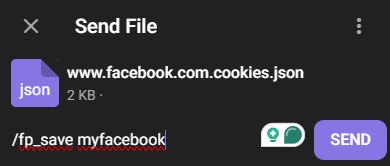
ফেসবুকে ভিডিও আপলোড করা
- কমান্ড চালান
/fp_u (video) (session) (caption)ক্যাপশনে হোয়াইটস্পেসের জায়গায় আন্ডারস্কোর ব্যবহার করুন
যেমন : /fp_u videos_9054_1711700479.mp4 myfacebook fire_in_the_street
সব কুকি দেখা
- এই কমান্ড চালান /fp
কুকি মুছে ফেলা
- এই কমান্ড চালান
/fp_del [name]উদাহরণ : /fp_del myfacebook
TikTok-এ অটো আপলোড
এই ফিচারটি এখনো পাওয়া যাচ্ছে না, পরের আপডেটের জন্য অপেক্ষা করুন
YouTube-এ অটো আপলোড
এই ফিচারটি এখনো পাওয়া যাচ্ছে না, পরের আপডেটের জন্য অপেক্ষা করুন
কীভাবে আপডেট করবেন?
ভবিষ্যতে সর্বশেষ ফিচার পেতে আপনি আপডেট করতে পারবেন
- ভিডিও মাস্টার ফোল্ডার খুলুন
- এই ফোল্ডারে Git Bash চালান
- এই কমান্ড চালান
git fetch git pull - তাহলে আপনি সর্বশেষ ভার্সন পেয়ে যাবেন
👑 প্রিমিয়াম কমান্ড
এই ফিচারটি উন্নত এডিটিং ভার্সন, যা ফ্রি অ্যাক্সেসে পাওয়া যায় না
ব্যাকগ্রাউন্ড মডিউল
এই সিস্টেম ভিডিওর ব্যাকগ্রাউন্ড হিসেবে বসানোর জন্য বাড়তি লেয়ার যোগ করার কাজ করে
সোশ্যাল মিডিয়া থেকে নতুন ব্যাকগ্রাউন্ড সেভ করা
- /bg_add [url] [name] চালান
/bg_add https://www.youtube.com/shorts/tognhE-0Pm4 sea.mp4এই ভ্যারিয়েবলগুলো বদলে নিন
[url] এর জায়গায় ভিডিওর url দিন, যেমন : https://www.youtube.com/shorts/tognhE-0Pm4
[name] এর জায়গায় আপনার লোকাল ফাইলের নাম দিন
সব ব্যাকগ্রাউন্ড দেখা
- /bg_list চালান
ব্যাকগ্রাউন্ড মুছে ফেলা
- /bg_delete [name] চালান
/bg_delete sea.mp4এই ভ্যারিয়েবল বদলে নিন
[name] এর জায়গায় আপনার লোকাল ফাইলের নাম দিন
ব্যাকগ্রাউন্ড পাঠানো
- /bg_send [name] চালান
/bg_send sea.mp4এই ভ্যারিয়েবল বদলে নিন
[name] এর জায়গায় আপনার লোকাল ফাইলের নাম দিন

ব্যাকগ্রাউন্ড + ওয়াটারমার্ক যোগ করা
- এই কমান্ড চালান
/bg [bg] [url_video] [wm]এই ভ্যারিয়েবলগুলো বদলে নিন
– [bg] এর জায়গায় ব্যাকগ্রাউন্ড ফাইল
– [url_video] এর জায়গায় ভিডিও/পোস্টের url
– [wm] এর জায়গায় আপনার ওয়াটারমার্ক ফাইল
উদাহরণ : /bg sea.mp4 https://www.instagram.com/reel/C5WHVQExr_u/?igsh=ZXB2MGE2Z2FmOXVh pwlogo.png
ব্যাকগ্রাউন্ড + ওয়াটারমার্ক + টেক্সট যোগ করা
 এই কমান্ড চালান
/bg_text2 [bg] [url_video] [wm] [text_color]এই ভ্যারিয়েবলগুলো বদলে নিন
– [bg] এর জায়গায় ব্যাকগ্রাউন্ড ফাইল
– [url_video] এর জায়গায় ভিডিও/পোস্টের url
– [wm] এর জায়গায় আপনার ওয়াটারমার্ক ফাইল
– আপনার ক্যাপশনের জায়গায়। এক লাইনের ক্যাপশন দিতে পারেন, যেমন hello buddy, অথবা কমাকে বিভাজক ধরে একাধিক লাইনের টেক্সট দিতে পারেন, যেমন hello buddy, dont forget follow me
– [text_color] এটি ঐচ্ছিক, ডিফল্ট লাল
উদাহরণ : /bg_text1 2 https://www.instagram.com/reel/C5WHVQExr_u/?igsh=ZXB2MGE2Z2FmOXVh pwlogo.png pelan_pelan_bang,kalo_jatoh_sakit white
ব্যাকগ্রাউন্ড + ওয়াটারমার্ক + টেক্সট + টেক্সটবক্স যোগ করা
- এই কমান্ড চালান
/bg_text1 [bg] [url_video] [wm] [text_color] [textbox_color]এই ভ্যারিয়েবলগুলো বদলে নিন
– [bg] এর জায়গায় ব্যাকগ্রাউন্ড ফাইল
– [url_video] এর জায়গায় ভিডিও/পোস্টের url
– [wm] এর জায়গায় আপনার ওয়াটারমার্ক ফাইল
– আপনার ক্যাপশনের জায়গায়। এক লাইনের ক্যাপশন দিতে পারেন, যেমন hello buddy, অথবা কমাকে বিভাজক ধরে একাধিক লাইনের টেক্সট দিতে পারেন, যেমন hello buddy, dont forget follow me
– [text_color] এটি ঐচ্ছিক, ডিফল্ট লাল
– [textbox_color] এটি ঐচ্ছিক, ডিফল্ট হলুদ
উদাহরণ : /bg_text1 2 https://www.instagram.com/reel/C5WHVQExr_u/?igsh=ZXB2MGE2Z2FmOXVh pwlogo.png pelan_pelan_bang,kalo_jatoh_sakit white purple
উপসংহার
এই সার্ভিস ব্যবহার করার মাধ্যমে প্রতিটি ব্যবহারকারী ভবিষ্যতে ঘটতে পারে এমন সব পরিণতি (যদি থাকে) মেনে নিচ্ছেন। কপিরাইট সংক্রান্ত সমস্যা বা আইনি দাবির মতো কোনো সমস্যা হলে সফটওয়্যার ডেভেলপার হিসেবে Arizu Studio এতে জড়িত থাকবে না।

লিখেছেন
arief zufar
Prioritize relationships over profits for long-term mutual progress, always thinking ahead.
arief zufar-এর সব লেখা