دليل استخدام بوت تعديل الفيديو Video Master
مترجمة عن English. اقرأ النص الأصلي

في هذه الصفحة 21 أقسام
- تثبيت وحدات Video Master
- تثبيت Git
- تثبيت Node JS
- تثبيت XAMPP & PHP 7.4
- تثبيت ملفات FFMpeg التنفيذية لنظام Windows
- تثبيت ملفات FFMpeg التنفيذية على Linux
- تحميل Video Master من مستودع Github
- أوامر Video Master
- تحميل فيديو من وسائل التواصل الاجتماعي
- تحميل الفيديو وقلبه كمرآة
- وحدات العلامة المائية
- وحدات الصوت
- وحدات تعديل الفيديو
- وحدات الإعدادات المسبقة للتعديل الأسرع
- وحدة الرفع التلقائي إلى فيسبوك
- الرفع التلقائي إلى تيك توك
- الرفع التلقائي إلى يوتيوب
- كيف تحدّث البوت؟
- 👑 الأوامر المميزة (Premium)
- وحدة الخلفية
- الخلاصة
Video Master هو منتج أصدرته Arizu Studio لتسهيل تعديل الفيديو بسرعة على المستخدمين، لتلبية احتياجات استراتيجية الوصول في حسابات التواصل الاجتماعي. يستغرق التعديل اليدوي المعتاد عادةً أكثر من 5 دقائق (مع الرندر)، بينما يتيح لك بوت تعديل الفيديو Video Master تعديل الفيديو ورندره في دقيقة واحدة فقط (حسب مواصفات الجهاز المستخدم).
تثبيت وحدات Video Master
هذا الشرح موجّه لمن يثبّت البرنامج على جهاز أو نظام Windows
تثبيت Git
- انتقل إلى https://git-scm.com/download/win
- حمّل ملف التثبيت
- شغّل ملف التثبيت
تثبيت Node JS
- انتقل إلى https://nodejs.org/en/download
- حمّل ملف التثبيت الخاص بـ Windows
- شغّل ملف التثبيت
تثبيت XAMPP & PHP 7.4
- انتقل إلى https://sourceforge.net/projects/xampp/files/XAMPP%20Windows/7.4.33/
- حمّل ملف التثبيت وشغّله
- بعد تثبيت xampp، افتح إعدادات البيئة (environment settings) في Windows

- اضغط على متغيرات البيئة (environment variables)
- اختر path ثم اضغط تحرير (edit)
- أضف مسار مجلد php الخاص بـ xampp، والمسار الافتراضي هو C:\xampp\php
تثبيت ملفات FFMpeg التنفيذية لنظام Windows
- حمّل الملف من https://www.gyan.dev/ffmpeg/builds/ffmpeg-git-essentials.7z
- فك الضغط إلى c:\
- غيّر اسم المجلد إلى ffmpeg
- أضف الملفات التنفيذية لـ ffmpeg إلى إعدادات البيئة لديك
- أضف مجلد ffmpeg إلى path، والمسار الافتراضي هو C:\ffmpeg\bin
تثبيت ملفات FFMpeg التنفيذية على Linux
git clone https://git.ffmpeg.org/ffmpeg.git ffmpeg && cd ffmpeg
./configure
make
make install
تحميل Video Master من مستودع Github
- أنشئ مجلدًا على سطح المكتب
- افتح المجلد
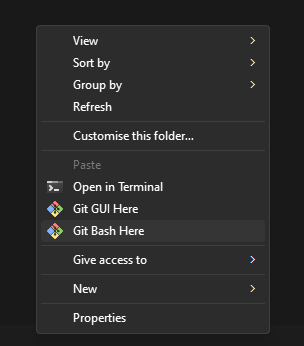
- اضغط بزر الفأرة الأيمن داخل المجلد وشغّل git bash here
- نفّذ الأمر
git clone https://github.com/arizu-id/video-master.git - افتح المجلد video master
- افتح المجلد modules > reels-uploader
- اضغط بزر الفأرة الأيمن وشغّل git bash here
- نفّذ الأمر
npm install - انتظر حتى يظهر المجلد node_modules، وعند ظهوره أغلق نافذة cmd
- ارجع إلى المجلد video master
- اضغط بزر الفأرة الأيمن وشغّل git bash here
- نفّذ الأمر
php run.php - أدخل رمز بوت تيليجرام (telegram bot token) الخاص بك

- سيظهر لك مفتاح الخادم (server key)، استخدم هذا الرمز لتسجيل حسابك في تيليجرام داخل البوت
- افتح بوت تيليجرام الخاص بك ونفّذ الأمر
/register (code)استبدل (code) بمفتاح الخادم، مثال: /register 123456
- وبهذا يصبح البوت جاهزًا. إذا أردت إيقاف البوت فأغلق نافذة cmd، وإذا أردت تشغيله فأعد الخطوات من الرقم 11
أوامر Video Master
فيما يلي دليل استخدام قائمة الأوامر في أداة Video Master
تحميل فيديو من وسائل التواصل الاجتماعي
- ابحث عن الفيديو في وسائل التواصل الاجتماعي وانسخ رابط المنشور
- استخدم الأمر /download [post url] للتحميل، مثال
/download https://www.instagram.com/p/C3r0_bjrgdw/ - سيحمّل البوت الفيديو ويرسله إليك
تحميل الفيديو وقلبه كمرآة
- ابحث عن الفيديو في وسائل التواصل الاجتماعي وانسخ رابط المنشور
- استخدم الأمر /flip [post url] للتحميل، مثال
/flip https://www.instagram.com/p/C3r0_bjrgdw/ - سيحمّل البوت الفيديو ويرسله إليك
وحدات العلامة المائية
تعمل العلامات المائية على عرض شعارات أو صور معينة فوق مقاطع الفيديو الخاصة بك
إضافة علامة مائية جديدة
- نفّذ الأمر /thumbnailsave [url] [filename]، مثال
/thumbnailsave https://domain.com/file/logo.png mylogo.pngتم حفظ العلامة المائية باسم mylogo.png
حذف علامة مائية
- نفّذ الأمر /thumbnaildelete [filename]، مثال
/thumbnaildelete mylogo.png
عرض كل العلامات المائية
- نفّذ الأمر /thumbnaillist
إرسال معاينة للعلامة المائية
- نفّذ الأمر /thumbnailsend [filename]، مثال
/thumbnailsend mylogo.png
وحدات الصوت
تضيف وحدات الصوت مؤثرات صوتية أو صوتًا في الخلفية لمقاطع الفيديو الخاصة بك
إضافة ملف صوتي جديد
- نفّذ الأمر /audiosave [url] [filename]، مثال
/audiosave https://domain.com/file/soundmeme.mp3 meme.mp3تم حفظ الملف الصوتي باسم meme.mp3
حذف ملف صوتي
- نفّذ الأمر /audiodelete [filename]، مثال
/audiodelete meme.mp3
عرض كل الملفات الصوتية
- نفّذ الأمر /audiolist
حفظ الصوت من فيديو يوتيوب / يوتيوب شورتس
- نفّذ الأمر /audioyt [url] [filename]، مثال
/audioyt https://www.youtube.com/watch?v=lXgLn-gEnvw meme2.mp3تم حفظ الملف الصوتي باسم meme3.mp3
إرسال معاينة للملف الصوتي
- نفّذ الأمر /audiosend [filename]، مثال
/audiosend meme1.mp3
وحدات تعديل الفيديو
هذه هي الميزة الرئيسية في Video Master، وفيها تتم عملية تعديل الفيديو. أولًا، افهم معاملات الأمر [url_video] [opacity] [size] [position_y] [position_x] [images] (audio) [volume]
– غيّر [opacity] لضبط مستوى شفافية الصورة (لصيغة png فقط)، والقيمة من 0 إلى 1 (مثال : 0.75)
– غيّر [size] لضبط حجم العلامة المائية (بالبكسل)، مثال : 165
– غيّر [position_y] و[position_x] لتحديد الإحداثيات العمودية والأفقية، ويُنصح باستخدام القيمة 2
– غيّر [images] إلى اسم العلامة المائية على الخادم
– غيّر (audio) إلى اسم الملف الصوتي على الخادم
– غيّر [volume] لضبط مستوى صوت الملف، والقيمة من 0 إلى 1 (مثال : 0.75)
تذكّر أن كل فيديو يعالجه الخادم يُخزَّن محليًا في ملفات الخادم، وسيزوّدك الخادم باسم الملف
إضافة علامة مائية
- نفّذ الأمر /wm [url_video] [opacity] [size] [position_y] [position_x] [images]، مثال
/wm https://www.instagram.com/p/C3r0_bjrgdw/ 0.5 165 2 2 mylogo.png
إضافة علامة مائية + قلب الفيديو كمرآة
- نفّذ الأمر /wmf [url_video] [opacity] [size] [position_y] [position_x] [images]، مثال
/wmf https://www.instagram.com/p/C3r0_bjrgdw/ 0.5 165 2 2 mylogo.png
إضافة علامة مائية + إضافة صوت
- نفّذ الأمر /wma [url_video] [opacity] [size] [position_y] [position_x] [images] (audio) [volume] ، مثال
/wma https://www.instagram.com/p/C3r0_bjrgdw/ 0.5 165 2 2 mylogo.png meme.mp3 0.65
إضافة علامة مائية + إضافة صوت + قلب الفيديو كمرآة
- نفّذ الأمر /wmfa [url_video] [opacity] [size] [position_y] [position_x] [images] (audio) [volume] ، مثال
/wmfa https://www.instagram.com/p/C3r0_bjrgdw/ 0.5 165 2 2 mylogo.png meme.mp3 0.65
إضافة علامة مائية + تغيير الصوت
- نفّذ الأمر /wm_ca [url_video] [opacity] [size] [position_y] [position_x] [images] (audio) [volume] ، مثال
/wm_ca https://www.instagram.com/p/C3r0_bjrgdw/ 0.5 165 2 2 mylogo.png meme.mp3 0.65
إضافة علامة مائية + تغيير الصوت + قلب الفيديو كمرآة
- نفّذ الأمر /wmf_ca [url_video] [opacity] [size] [position_y] [position_x] [images] (audio) [volume] ، مثال
/wmf_ca https://www.instagram.com/p/C3r0_bjrgdw/ 0.5 165 2 2 mylogo.png meme.mp3 0.65
وحدات الإعدادات المسبقة للتعديل الأسرع
تساعدك الإعدادات المسبقة (Preset) على تنفيذ أوامر التعديل بأسرع وقت، وهذه كل أوامرها
إضافة إعداد مسبق جديد
- نفّذ هذا الأمر
/preset_sv [name] [command]مثال : /preset_sv testpreset /wma [INPUT_1] 0.75 350 8 2 pwlogo.png [INPUT_2] 0.3
تنفيذ إعداد مسبق
- نفّذ هذا الأمر
/preset [name] [INPUT_1] [INPUT_2] [INPUT_3] [INPUT_4]عدّل المتغيرات (INPUT_1) (INPUT_2]) أو غيرها بحسب إعدادات الإعداد المسبق لديك
مثال : /preset testpreset https://www.instagram.com/reel/C2PcFZurlzP/?igsh=ZTViajMzamR1M25l waw.mp3
عرض كل الإعدادات المسبقة
- نفّذ هذا الأمر /preset_all
عرض تفاصيل إعداد مسبق
- نفّذ هذا الأمر
/preset_send [name]مثال : /preset_send testpreset
حذف إعداد مسبق
- نفّذ هذا الأمر
/preset_del [name]مثال : /preset_del testpreset
وحدة الرفع التلقائي إلى فيسبوك
تصدير كوكيز فيسبوك الخاصة بك
- حمّل إضافة كروم https://chromewebstore.google.com/detail/%E3%82%AF%E3%83%83%E3%82%AD%E3%83%BCjson%E3%83%95%E3%82%A1%E3%82%A4%E3%83%AB%E5%87%BA%E5%8A%9B-for-puppet/nmckokihipjgplolmcmjakknndddifde
- سجّل الدخول إلى صفحاتك على فيسبوك عبر المتصفح
- من لوحة تحكم الصفحة، صدّر الكوكيز باستخدام الإضافة

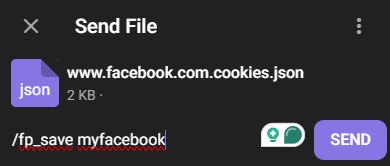
- ثم ارفعها إلى بوت تيليجرام بالأمر /fp_save [session_name]
رفع فيديو إلى فيسبوك
- نفّذ الأمر
/fp_u (video) (session) (caption)في التعليق (caption) استخدم الشرطة السفلية (_) بدل المسافة
مثال : /fp_u videos_9054_1711700479.mp4 myfacebook fire_in_the_street
عرض كل الكوكيز
- نفّذ هذا الأمر /fp
حذف الكوكيز
- نفّذ هذا الأمر
/fp_del [name]مثال : /fp_del myfacebook
الرفع التلقائي إلى تيك توك
هذه الميزة غير متاحة حاليًا، يرجى انتظار التحديث القادم
الرفع التلقائي إلى يوتيوب
هذه الميزة غير متاحة حاليًا، يرجى انتظار التحديث القادم
كيف تحدّث البوت؟
يمكنك التحديث مستقبلًا للحصول على أحدث الميزات
- افتح مجلد Video Master
- شغّل Git Bash داخل هذا المجلد
- نفّذ هذا الأمر
git fetch git pull - وبعدها ستحصل على أحدث إصدار
👑 الأوامر المميزة (Premium)
هذه الميزة نسخة تعديل متقدمة وغير متاحة في الوصول المجاني
وحدة الخلفية
تضيف هذه الوحدة طبقات إضافية توضع كخلفية للفيديو
حفظ خلفية جديدة من وسائل التواصل الاجتماعي
- نفّذ الأمر /bg_add [url] [name]
/bg_add https://www.youtube.com/shorts/tognhE-0Pm4 sea.mp4استبدل هذه المتغيرات
[url] برابط الفيديو، مثال : https://www.youtube.com/shorts/tognhE-0Pm4
[name] باسم الملف في ملفاتك المحلية
عرض كل الخلفيات
- نفّذ الأمر /bg_list
حذف خلفية
- نفّذ الأمر /bg_delete [name]
/bg_delete sea.mp4استبدل هذا المتغير
[name] باسم الملف في ملفاتك المحلية
إرسال خلفية
- نفّذ الأمر /bg_send [name]
/bg_send sea.mp4استبدل هذا المتغير
[name] باسم الملف في ملفاتك المحلية

إضافة خلفية + علامة مائية
- نفّذ هذا الأمر
/bg [bg] [url_video] [wm]استبدل هذه المتغيرات
– [bg] بملف الخلفية
– [url_video] برابط الفيديو/المنشور
– [wm] بملف العلامة المائية
مثال : /bg sea.mp4 https://www.instagram.com/reel/C5WHVQExr_u/?igsh=ZXB2MGE2Z2FmOXVh pwlogo.png
إضافة خلفية + علامة مائية + نص
 نفّذ هذا الأمر
/bg_text2 [bg] [url_video] [wm] [text_color]استبدل هذه المتغيرات
– [bg] بملف الخلفية
– [url_video] برابط الفيديو/المنشور
– [wm] بملف العلامة المائية
– بالتعليق الخاص بك. يمكنك استخدام سطر واحد مثل hello buddy، أو نص متعدد الأسطر بفاصلة بين الأسطر، مثل hello buddy, dont forget follow me
– [text_color] اختياري، والافتراضي هو الأحمر
مثال : /bg_text1 2 https://www.instagram.com/reel/C5WHVQExr_u/?igsh=ZXB2MGE2Z2FmOXVh pwlogo.png pelan_pelan_bang,kalo_jatoh_sakit white
إضافة خلفية + علامة مائية + نص + صندوق نص
- نفّذ هذا الأمر
/bg_text1 [bg] [url_video] [wm] [text_color] [textbox_color]استبدل هذه المتغيرات
– [bg] بملف الخلفية
– [url_video] برابط الفيديو/المنشور
– [wm] بملف العلامة المائية
– بالتعليق الخاص بك. يمكنك استخدام سطر واحد مثل hello buddy، أو نص متعدد الأسطر بفاصلة بين الأسطر، مثل hello buddy, dont forget follow me
– [text_color] اختياري، والافتراضي هو الأحمر
– [textbox_color] اختياري، والافتراضي هو الأصفر
مثال : /bg_text1 2 https://www.instagram.com/reel/C5WHVQExr_u/?igsh=ZXB2MGE2Z2FmOXVh pwlogo.png pelan_pelan_bang,kalo_jatoh_sakit white purple
الخلاصة
باستخدامك هذه الخدمة، يوافق كل مستخدم على جميع العواقب التي قد تترتب مستقبلًا (إن وجدت)، ولا تتحمل Arizu Studio بصفتها مطوّر البرنامج أي مسؤولية إذا نشأت مشكلات أو مطالبات قانونية، مثل قضايا حقوق النشر.

بقلم
arief zufar
Prioritize relationships over profits for long-term mutual progress, always thinking ahead.
كل مقالات arief zufar