Bot Telegram de montage vidéo : guide d’utilisation de Video Master
Traduit de l'original en English. Lire la version originale

Sur cette page 21 sections
- Installer les modules de Video Master
- Installer Git
- Installer Node JS
- Installer XAMPP & PHP 7.4
- Installer les binaires FFMpeg pour Windows
- Installer les binaires FFMpeg sous Linux
- Télécharger Video Master depuis le dépôt Github
- Utiliser les commandes de Video Master
- Télécharger une vidéo depuis les réseaux sociaux
- Télécharger des vidéos et les retourner en miroir
- Modules de filigrane
- Modules audio
- Modules de montage vidéo
- Modules de préréglages pour un montage ultra rapide
- Module de publication automatique sur Facebook
- Publication automatique sur TikTok
- Publication automatique sur YouTube
- Comment mettre à jour ?
- 👑 Commandes premium
- Module d’arrière-plan
- Conclusion
Video Master est un produit publié par Arizu Studio pour faciliter le montage rapide de vidéos, dans le cadre d’une stratégie de portée sur les réseaux sociaux. Un monteur humain met en général plus de 5 minutes (rendu compris), alors qu’avec cet outil de bot Telegram de montage vidéo, vous montez et exportez une vidéo en 1 minute au plus (selon les performances de votre appareil).
Installer les modules de Video Master
Ce tutoriel s’adresse à ceux qui installent le bot sur un appareil ou un système Windows
Installer Git
- allez sur https://git-scm.com/download/win
- téléchargez l’installateur
- lancez l’installateur
Installer Node JS
- allez sur https://nodejs.org/en/download
- téléchargez l’installateur Windows
- lancez l’installateur
Installer XAMPP & PHP 7.4
- allez sur https://sourceforge.net/projects/xampp/files/XAMPP%20Windows/7.4.33/
- téléchargez et lancez l’installateur
- après l’installation de xampp, ouvrez les paramètres d’environnement de Windows

- cliquez sur Variables d’environnement
- sélectionnez path et cliquez sur Modifier
- ajoutez le chemin du dossier php de xampp, par défaut C:\xampp\php
Installer les binaires FFMpeg pour Windows
- téléchargez le fichier depuis https://www.gyan.dev/ffmpeg/builds/ffmpeg-git-essentials.7z
- extrayez-le dans c:\
- renommez le dossier en ffmpeg
- ajoutez les binaires ffmpeg à vos variables d’environnement
- ajoutez au path votre dossier ffmpeg, par défaut C:\ffmpeg\bin
Installer les binaires FFMpeg sous Linux
git clone https://git.ffmpeg.org/ffmpeg.git ffmpeg && cd ffmpeg
./configure
make
make install
Télécharger Video Master depuis le dépôt Github
- créez un dossier sur votre bureau
- ouvrez votre dossier
- faites un clic droit dans le dossier et lancez git bash here
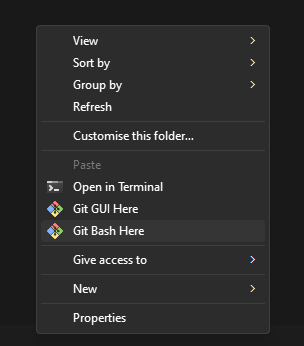
- exécutez le code
git clone https://github.com/arizu-id/video-master.git - ouvrez le dossier video master
- ouvrez le dossier modules > reels-uploader
- faites un clic droit et lancez git bash here
- exécutez le code
npm install - Attendez que le dossier node_modules apparaisse. Dès qu’il apparaît, fermez cmd
- revenez au dossier video master
- faites un clic droit et lancez git bash here
- exécutez le code
php run.php - saisissez le token de votre bot Telegram

- La clé du serveur s’affiche : utilisez ce code pour enregistrer votre compte Telegram dans le bot
- ouvrez votre bot Telegram et exécutez le code
/register (code)remplacez (code) par la clé du serveur, par exemple /register 123456
- et le bot est prêt. Pour arrêter le bot, fermez simplement le terminal cmd, et pour le relancer, reprenez à partir de l’étape 11
Utiliser les commandes de Video Master
Voici un guide d’utilisation de la liste des commandes de l’outil Video Master
Télécharger une vidéo depuis les réseaux sociaux
- cherchez une vidéo sur les réseaux sociaux et copiez l’URL de la publication
- utilisez la commande /download [URL de la publication] pour la télécharger, par exemple
/download https://www.instagram.com/p/C3r0_bjrgdw/ - Le bot télécharge la vidéo et vous l’envoie
Télécharger des vidéos et les retourner en miroir
- cherchez une vidéo sur les réseaux sociaux et copiez l’URL de la publication
- utilisez la commande /flip [URL de la publication] pour la télécharger, par exemple
/flip https://www.instagram.com/p/C3r0_bjrgdw/ - Le bot télécharge la vidéo et vous l’envoie
Modules de filigrane
Les filigranes servent à afficher certains logos ou images sur vos vidéos
Ajouter un nouveau filigrane
- exécutez la commande /thumbnailsave [url] [nom du fichier], par exemple
/thumbnailsave https://domain.com/file/logo.png mylogo.pngfiligrane enregistré sous le nom mylogo.png
Supprimer un filigrane
- exécutez /thumbnaildelete [nom du fichier], par exemple
/thumbnaildelete mylogo.png
Afficher tous les filigranes
- exécutez /thumbnaillist
Envoyer l’aperçu d’un filigrane
- exécutez /thumbnailsend [nom du fichier], par exemple
/thumbnailsend mylogo.png
Modules audio
L’audio permet d’ajouter un son ou une musique de fond à votre vidéo
Ajouter un nouvel audio
- exécutez /audiosave [url] [nom du fichier], par exemple
/audiosave https://domain.com/file/soundmeme.mp3 meme.mp3audio enregistré sous le nom meme.mp3
Supprimer un audio
- exécutez /audiodelete [nom du fichier], par exemple
/audiodelete meme.mp3
Afficher tous les audios
- exécutez /audiolist
Enregistrer l’audio d’une vidéo YouTube / d’un YouTube Short
- exécutez /audioyt [url] [nom du fichier], par exemple
/audioyt https://www.youtube.com/watch?v=lXgLn-gEnvw meme2.mp3audio enregistré sous le nom meme3.mp3
Envoyer l’aperçu d’un audio
- exécutez /audiosend [nom du fichier], par exemple
/audiosend meme1.mp3
Modules de montage vidéo
C’est la fonction principale de Video Master : le montage des vidéos. Commencez par comprendre les paramètres de la commande [url_video] [opacity] [size] [position_y] [position_x] [images] (audio) [volume]
– modifiez [opacity] pour régler la transparence de l’image (png uniquement), la valeur va de 0 à 1 (exemple : 0.75)
– modifiez [size] pour régler la taille du filigrane (en pixels), exemple : 165
– modifiez [position_y] et [position_x] pour les coordonnées verticale et horizontale, la valeur 2 est recommandée
– modifiez [images] par le nom de votre filigrane sur le serveur
– modifiez (audio) par le nom de votre audio sur le serveur
– modifiez [volume] pour régler le volume de votre audio, la valeur va de 0 à 1 (exemple : 0.75)
N’oubliez pas que chaque vidéo traitée par le serveur est stockée localement dans les fichiers du serveur, et que le serveur fournit un nom de fichier
Ajouter un filigrane
- exécutez /wm [url_video] [opacity] [size] [position_y] [position_x] [images], par exemple
/wm https://www.instagram.com/p/C3r0_bjrgdw/ 0.5 165 2 2 mylogo.png
Ajouter un filigrane + retourner la vidéo en miroir
- exécutez /wmf [url_video] [opacity] [size] [position_y] [position_x] [images], par exemple
/wmf https://www.instagram.com/p/C3r0_bjrgdw/ 0.5 165 2 2 mylogo.png
Ajouter un filigrane + ajouter un audio
- exécutez /wma [url_video] [opacity] [size] [position_y] [position_x] [images] (audio) [volume] , par exemple
/wma https://www.instagram.com/p/C3r0_bjrgdw/ 0.5 165 2 2 mylogo.png meme.mp3 0.65
Ajouter un filigrane + ajouter un audio + retourner la vidéo en miroir
- exécutez /wmfa [url_video] [opacity] [size] [position_y] [position_x] [images] (audio) [volume] , par exemple
/wmfa https://www.instagram.com/p/C3r0_bjrgdw/ 0.5 165 2 2 mylogo.png meme.mp3 0.65
Ajouter un filigrane + remplacer l’audio
- exécutez /wm_ca [url_video] [opacity] [size] [position_y] [position_x] [images] (audio) [volume] , par exemple
/wm_ca https://www.instagram.com/p/C3r0_bjrgdw/ 0.5 165 2 2 mylogo.png meme.mp3 0.65
Ajouter un filigrane + remplacer l’audio + retourner la vidéo en miroir
- exécutez /wmf_ca [url_video] [opacity] [size] [position_y] [position_x] [images] (audio) [volume] , par exemple
/wmf_ca https://www.instagram.com/p/C3r0_bjrgdw/ 0.5 165 2 2 mylogo.png meme.mp3 0.65
Modules de préréglages pour un montage ultra rapide
Les préréglages accélèrent vos commandes de montage. Voici toutes les commandes dédiées aux préréglages
Ajouter un nouveau préréglage
- exécutez cette commande
/preset_sv [name] [command]par exemple : /preset_sv testpreset /wma [INPUT_1] 0.75 350 8 2 pwlogo.png [INPUT_2] 0.3
Exécuter un préréglage
- exécutez cette commande
/preset [name] [INPUT_1] [INPUT_2] [INPUT_3] [INPUT_4]adaptez les variables (INPUT_1) (INPUT_2]) ou les suivantes selon les réglages de votre préréglage
par exemple : /preset testpreset https://www.instagram.com/reel/C2PcFZurlzP/?igsh=ZTViajMzamR1M25l waw.mp3
Afficher tous les préréglages
- exécutez cette commande /preset_all
Voir le détail d’un préréglage
- exécutez cette commande
/preset_send [name]par exemple : /preset_send testpreset
Supprimer un préréglage
- exécutez cette commande
/preset_del [name]par exemple : /preset_del testpreset
Module de publication automatique sur Facebook
Exporter vos cookies Facebook
- Téléchargez l’extension Chrome https://chromewebstore.google.com/detail/%E3%82%AF%E3%83%83%E3%82%AD%E3%83%BCjson%E3%83%95%E3%82%A1%E3%82%A4%E3%83%AB%E5%87%BA%E5%8A%9B-for-puppet/nmckokihipjgplolmcmjakknndddifde
- Connectez-vous à vos pages Facebook depuis le navigateur web
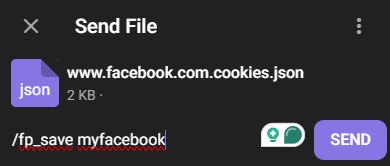
- dans le tableau de bord de la page, exportez vos cookies avec l’extension

- puis envoyez-les au bot Telegram avec la commande /fp_save [nom_de_session]
Publier une vidéo sur Facebook
- exécutez la commande
/fp_u (video) (session) (caption)dans la légende, utilisez un tiret bas à la place des espaces
par exemple : /fp_u videos_9054_1711700479.mp4 myfacebook fire_in_the_street
Afficher tous les cookies
- exécutez cette commande /fp
Supprimer des cookies
- exécutez cette commande
/fp_del [name]exemple : /fp_del myfacebook
Publication automatique sur TikTok
cette fonction n’est pas encore disponible, merci d’attendre la prochaine mise à jour
Publication automatique sur YouTube
cette fonction n’est pas encore disponible, merci d’attendre la prochaine mise à jour
Comment mettre à jour ?
Vous pouvez mettre à jour le bot à l’avenir pour profiter des dernières fonctions
- Ouvrez le dossier Video Master
- lancez Git Bash dans ce dossier
- exécutez cette commande
git fetch git pull - Vous obtenez alors la dernière version
👑 Commandes premium
Cette fonction est une version de montage avancée, non disponible en accès gratuit
Module d’arrière-plan
Ce système ajoute des calques supplémentaires placés en arrière-plan de la vidéo
Enregistrer un nouvel arrière-plan depuis les réseaux sociaux
- exécutez /bg_add [url] [name]
/bg_add https://www.youtube.com/shorts/tognhE-0Pm4 sea.mp4remplacez ces variables
[url] par l’URL de la vidéo, exemple : https://www.youtube.com/shorts/tognhE-0Pm4
[name] par le nom du fichier dans votre dossier local
Afficher tous les arrière-plans
- exécutez /bg_list
Supprimer un arrière-plan
- exécutez /bg_delete [name]
/bg_delete sea.mp4remplacez cette variable
[name] par le nom du fichier dans votre dossier local
Envoyer un arrière-plan
- exécutez /bg_send [name]
/bg_send sea.mp4remplacez cette variable
[name] par le nom du fichier dans votre dossier local

Ajouter un arrière-plan + un filigrane
- exécutez cette commande
/bg [bg] [url_video] [wm]remplacez ces variables
– [bg] par le fichier d’arrière-plan
– [url_video] par l’URL de la vidéo ou de la publication
– [wm] par votre fichier de filigrane
exemple : /bg sea.mp4 https://www.instagram.com/reel/C5WHVQExr_u/?igsh=ZXB2MGE2Z2FmOXVh pwlogo.png
Ajouter un arrière-plan + un filigrane + du texte
 exécutez cette commande
/bg_text2 [bg] [url_video] [wm] [text_color]remplacez ces variables
– [bg] par le fichier d’arrière-plan
– [url_video] par l’URL de la vidéo ou de la publication
– [wm] par votre fichier de filigrane
– par votre légende. Vous pouvez écrire une seule ligne, par exemple hello buddy, ou plusieurs lignes séparées par une virgule, par exemple hello buddy, dont forget follow me
– [text_color] est facultatif, rouge par défaut
exemple : /bg_text1 2 https://www.instagram.com/reel/C5WHVQExr_u/?igsh=ZXB2MGE2Z2FmOXVh pwlogo.png pelan_pelan_bang,kalo_jatoh_sakit white
Ajouter un arrière-plan + un filigrane + du texte + une zone de texte
- exécutez cette commande
/bg_text1 [bg] [url_video] [wm] [text_color] [textbox_color]remplacez ces variables
– [bg] par le fichier d’arrière-plan
– [url_video] par l’URL de la vidéo ou de la publication
– [wm] par votre fichier de filigrane
– par votre légende. Vous pouvez écrire une seule ligne, par exemple hello buddy, ou plusieurs lignes séparées par une virgule, par exemple hello buddy, dont forget follow me
– [text_color] est facultatif, rouge par défaut
– [textbox_color] est facultatif, jaune par défaut
exemple : /bg_text1 2 https://www.instagram.com/reel/C5WHVQExr_u/?igsh=ZXB2MGE2Z2FmOXVh pwlogo.png pelan_pelan_bang,kalo_jatoh_sakit white purple
Conclusion
En utilisant ce service, chaque utilisateur accepte toutes les conséquences qui pourraient en découler à l’avenir (le cas échéant) et n’engage pas la responsabilité d’Arizu Studio, en tant que développeur du logiciel, en cas de problème ou de poursuite judiciaire, par exemple pour des questions de droit d’auteur.

Écrit par
arief zufar
Prioritize relationships over profits for long-term mutual progress, always thinking ahead.
Tous les articles de arief zufar