WhatsApp Nachrichten automatisch senden mit Node.js
Übersetzt aus dem Original (English). Original lesen
Auf dieser Seite 11 Abschnitte
- Was ist WhatsApp?
- Was ist Node.js?
- Vorteile von Node.js
- Node.js unter Windows installieren
- Node.js unter Linux installieren
- Was ist eine WhatsApp-Bot-Nachricht?
- Sind WhatsApp-Bot-Nachrichten sicher und legal?
- WhatsApp-Bot zum Nachrichtenversand mit Node.js erstellen
- Schritt 1: Installation
- Schritt 2: Node.js-Skript
- Fazit
Hallo, Tech-Fans! Hast du dich schon mal gefragt, wie du die Kommunikation über WhatsApp vereinfachen kannst? Dann schnall dich an, denn wir tauchen in die Welt der Bots und von Node.js ein und bauen einen WhatsApp-Bot, der Nachrichten sendet!
WhatsApp hat die Art, wie wir uns vernetzen, revolutioniert, und mit Node.js gehen wir einen Schritt weiter. Diese Anleitung führt dich durch die Einrichtung eines WhatsApp-Bots mit Node.js, damit du WhatsApp-Nachrichten automatisch senden kannst.
Was ist WhatsApp?
WhatsApp ist eine weit verbreitete Messaging-Plattform, mit der Nutzer Text- und Sprachnachrichten senden, Sprach- und Videoanrufe führen, Medien wie Fotos und Videos teilen und in Gruppen chatten können. Der Dienst wurde 2009 gegründet und 2014 von Facebook übernommen. WhatsApp läuft als Smartphone-App und wurde zunächst wegen seiner einfachen Bedienung, der günstigen Nutzung (es verbraucht Internetdaten statt SMS) und der Ende-zu-Ende-Verschlüsselung für sichere Nachrichten beliebt.
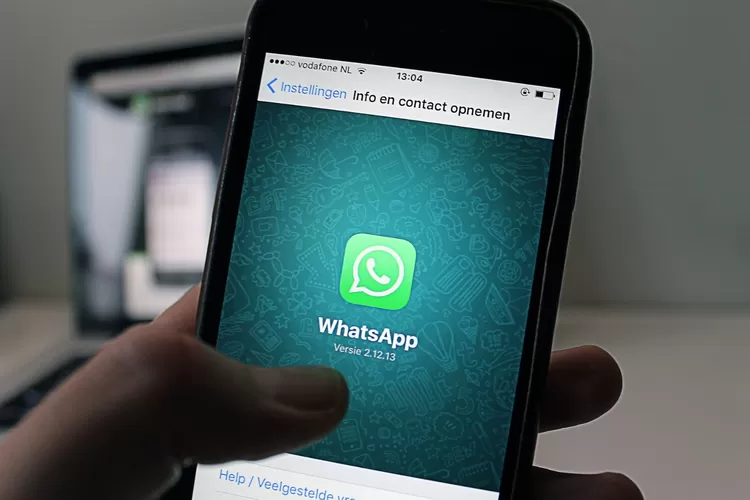
Die Plattform hat sich weiterentwickelt und bietet inzwischen Funktionen wie Status-Updates, mit denen Nutzer vorübergehend Fotos und Videos mit ihren Kontakten teilen, sowie WhatsApp Business, das kleinen Unternehmen die Kommunikation mit Kunden über die App ermöglicht. Mit ihrer benutzerfreundlichen Oberfläche und der weltweiten Verbreitung ist WhatsApp zur ersten Wahl für private und berufliche Kommunikation geworden.
Was ist Node.js?
Node.js ist eine Open-Source-Plattform für den Server, die auf der V8-JavaScript-Engine von Chrome basiert. Entwickler können damit JavaScript-Code außerhalb eines Webbrowsers ausführen, also serverseitig. Node.js wurde 2009 von Ryan Dahl veröffentlicht und ist seitdem sehr beliebt, weil sich damit effizient skalierbare und leistungsstarke Anwendungen bauen lassen.
Vorteile von Node.js
Node.js bietet mehrere Vorteile, die es bei Entwicklern und Unternehmen beliebt machen:
- Sehr gut skalierbar: Dank der nicht blockierenden, ereignisgesteuerten Architektur verarbeitet Node.js viele gleichzeitige Verbindungen effizient. Das eignet sich ideal für Anwendungen, die Skalierbarkeit und Echtzeitfunktionen brauchen, etwa Chat-Anwendungen oder Streaming-Dienste.
- Schnell und effizient: Node.js basiert auf der V8-JavaScript-Engine von Chrome, die für Geschwindigkeit und Leistung bekannt ist. Das ereignisgesteuerte, nicht blockierende I/O-Modell beschleunigt datenintensive Anwendungen, indem es den Durchsatz optimiert und Verzögerungen minimiert.
- Eine Sprache für alles: JavaScript auf Client und Server zu verwenden, macht die Entwicklung schlanker und effizienter. Entwickler können Code und Ressourcen zwischen Front-End und Back-End teilen, was die Lernkurve verkürzt und die Produktivität steigert.
- Großes Ökosystem (npm): Der Node Package Manager (npm) gibt Zugriff auf ein riesiges Repository an Open-Source-Bibliotheken und -Modulen. Dieses umfangreiche Ökosystem vereinfacht die Entwicklung, weil viele fertige Module den Entwicklungsprozess beschleunigen.
- Unterstützung durch die Community: Node.js hat eine starke und aktive Entwickler-Community, die zu seinem Wachstum beiträgt. Dieses von der Community getragene Ökosystem sorgt für kontinuierliche Verbesserungen, Updates und den Austausch bewährter Methoden und ist eine wertvolle Hilfe für Entwickler.
- Microservices-Architektur: Node.js eignet sich dank seiner Leichtgewichtigkeit und Skalierbarkeit gut für Architekturen auf Basis von Microservices. Entwickler können kleine, unabhängige Dienste erstellen, die sich einzeln entwickeln, bereitstellen und skalieren lassen.
- Echtzeitanwendungen: Node.js glänzt bei Echtzeitanwendungen wie Chat-Anwendungen, Online-Gaming-Plattformen, Collaboration-Tools und Streaming-Diensten. Die ereignisgesteuerte Architektur verarbeitet mehrere gleichzeitige Verbindungen effizient und macht Echtzeit-Updates nahtlos.
- Plattformübergreifende Kompatibilität: Node.js-Anwendungen lassen sich auf verschiedenen Plattformen entwickeln und ausführen, darunter Windows, macOS und Linux. Das sorgt für Flexibilität und einfache Bereitstellung.
Diese Vorteile machen Node.js zu einer überzeugenden Wahl für moderne, leistungsstarke Anwendungen, vor allem wenn Skalierbarkeit, Echtzeitfunktionen und eine reaktionsschnelle Nutzererfahrung gefragt sind.
Node.js unter Windows installieren
Node.js ist ein leistungsstarkes Werkzeug für serverseitige JavaScript-Programmierung, und die Installation unter Windows ist unkompliziert. Mit diesen Schritten läuft Node.js auf deinem Windows-Rechner:
Schritt 1: Node.js herunterladen
- Die Node.js-Website besuchen: Rufe in deinem Webbrowser nodejs.org auf.
- Den Installer herunterladen: Klicke auf der Website auf „Downloads“ und wähle das Windows-Installationspaket (meist eine .msi-Datei). Wähle die gewünschte Version (LTS oder Current) passend zu den Anforderungen deines Projekts.
Schritt 2: Den Installer ausführen
- Die heruntergeladene Datei öffnen: Suche die Datei nach dem Download (meist im Ordner „Downloads“) und starte sie per Doppelklick.
- Die Installation starten: Folge den Anweisungen des Installationsassistenten. Klicke wie gefordert auf „Weiter“ oder „Fortfahren“.
Schritt 3: Die Installation abschließen
- Installationsort wählen: Du wirst nach dem Zielordner für Node.js gefragt. In der Regel ist der Standardort empfehlenswert, sofern du keine besonderen Wünsche hast.
- Installation beenden: Setze die Installation fort und warte, bis sie fertig ist. Node.js wird zusammen mit npm (Node Package Manager) installiert.
Schritt 4: Die Installation überprüfen
- Eingabeaufforderung öffnen: Gib „cmd“ in die Windows-Suchleiste ein und öffne die Eingabeaufforderung.
- Node.js-Version prüfen: Gib in der Eingabeaufforderung
node -vein und drücke die Eingabetaste. Der Befehl zeigt die installierte Node.js-Version an. - npm-Installation prüfen: Gib außerdem
npm -vein und drücke die Eingabetaste. Der Befehl zeigt die installierte npm-Version an.
Wenn für Node.js und npm Versionsnummern erscheinen, herzlichen Glückwunsch! Node.js wurde erfolgreich auf deinem Windows-System installiert.
Node.js unter Linux installieren
Schritt 1: Paketmanager aktualisieren
Vor der Installation von Node.js solltest du den Paketmanager deines Systems aktualisieren, damit du die neuesten Informationen zu verfügbaren Paketen hast. Öffne das Terminal und führe je nach Linux-Distribution die folgenden Befehle aus:
Für Debian/Ubuntu:
sudo apt update
sudo apt upgrade
Für Fedora:
sudo dnf update
Schritt 2: Node.js über den Paketmanager installieren
Die meisten Linux-Distributionen bieten Node.js in ihren Standard-Repositories an. Installiere Node.js mit dem Paketmanager:
Für Debian/Ubuntu:
sudo apt install nodejs
Für Fedora:
sudo dnf install nodejs
Dieser Befehl installiert sowohl Node.js als auch npm (Node Package Manager).
Schritt 3: Die Installation überprüfen
Prüfe nach Abschluss der Installation, ob Node.js und npm erfolgreich installiert wurden. Öffne das Terminal und gib die folgenden Befehle ein:
Node.js-Version prüfen:
node -v
npm-Installation prüfen:
npm -v
Wenn für Node.js und npm Versionsnummern erscheinen, war die Installation erfolgreich.
Schritt 4: Zusätzliche Hinweise (optional)
Wenn das Standard-Repository deiner Linux-Distribution eine veraltete Node.js-Version enthält, nutze NodeSource oder einen anderen Node.js-Versionsmanager (wie nvm), um die neueste Version zu installieren. Mit diesen Werkzeugen kannst du mehrere Node.js-Versionen auf deinem System verwalten.
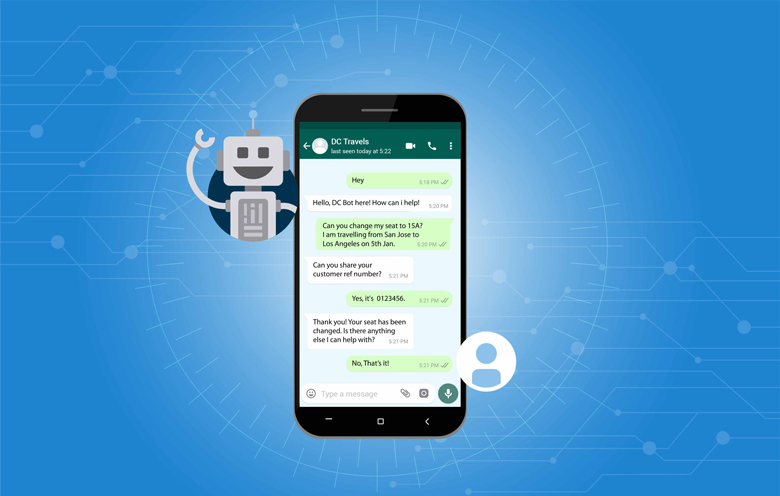
Eine WhatsApp-Bot-Nachricht ist eine automatische Nachricht, die ein Bot auf der WhatsApp-Plattform sendet. Solche Bots sind so programmiert, dass sie mit Nutzern interagieren, Anfragen beantworten, Aufgaben erledigen oder Informationen liefern, und zwar auf Basis vordefinierter Anweisungen oder KI-Algorithmen. So lassen sich WhatsApp-Nachrichten automatisch senden.
WhatsApp-Bots können für verschiedene Zwecke entwickelt werden, zum Beispiel:
- Kundenservice: Bots können Kundenanfragen bearbeiten, Support leisten und Informationen zu Produkten oder Dienstleistungen geben.
- Automatische Antworten: Sie können automatische Antworten auf häufig gestellte Fragen oder bestimmte Schlüsselwörter senden.
- Benachrichtigungen und Warnungen: Bots können Benachrichtigungen, Erinnerungen oder Warnungen an Nutzer senden, ausgelöst durch bestimmte Trigger oder Ereignisse.
- Transaktionen: Sie ermöglichen Transaktionen, Buchungen oder Reservierungen direkt über die WhatsApp-Plattform.
- Verbreitung von Inhalten: Bots können personalisierte Inhalte ausliefern, etwa Nachrichten-Updates, Wettervorhersagen oder Lernmaterialien.
WhatsApp-Bot-Nachrichten können von Nutzern durch die Interaktion mit dem Bot ausgelöst oder durch bestimmte Ereignisse oder Anfragen angestoßen werden. Sie sollen die Kommunikation vereinfachen, wiederkehrende Aufgaben automatisieren und das Nutzererlebnis auf der Plattform verbessern.
Sind WhatsApp-Bot-Nachrichten sicher und legal?
Sicherheit und Rechtmäßigkeit von WhatsApp-Bot-Nachrichten hängen weitgehend davon ab, wie sie umgesetzt und genutzt werden. Das solltest du beachten:
- Datenschutz und Schutz der Nutzerdaten: Entwickler von WhatsApp-Bots müssen Datenschutzvorschriften einhalten und Nutzerdaten schützen. Jede Erhebung, Speicherung oder Nutzung personenbezogener Daten muss geltendem Recht entsprechen, etwa der DSGVO (Datenschutz-Grundverordnung) oder anderen regionalen Datenschutzgesetzen.
- Einwilligung und Opt-in: Nutzer sollten wählen können, ob sie Nachrichten von einem WhatsApp-Bot erhalten möchten (Opt-in oder Opt-out). Die Einwilligung der Nutzer vor dem Senden von Nachrichten oder dem Speichern ihrer Daten ist für die Rechtskonformität und das Vertrauen der Nutzer unerlässlich.
- Nachrichteninhalt und Compliance: Nachrichten von WhatsApp-Bots sollten den Richtlinien von WhatsApp entsprechen. Sie dürfen weder Spam noch schädliche Inhalte enthalten oder gegen Gesetze und Vorschriften zu Inhaltsverbreitung, Marketing oder Kommunikation verstoßen.
- Rechtliche Compliance: Unternehmen und Entwickler, die WhatsApp-Bots geschäftlich einsetzen, sollten die geltenden Gesetze und Vorschriften zu Kommunikation, Marketing, Datenschutz und Verbraucherrechten einhalten.
- Respekt gegenüber Nutzern: WhatsApp-Bots sollten die Präferenzen der Nutzer respektieren, nicht übermäßig viele Nachrichten senden und einfache Abmeldemöglichkeiten bieten. Außerdem sollten sie sich klar als Bots zu erkennen geben, um Verwirrung zu vermeiden.
WhatsApp hat eigene Richtlinien und Nutzungsbedingungen, die regeln, wie Bots und automatische Nachrichten auf der Plattform eingesetzt werden dürfen. Verstöße können zu Strafen, Einschränkungen oder zur Sperrung des Kontos führen.
Wie bei jeder Technologie liegt die Verantwortung bei Entwicklern und Unternehmen, WhatsApp-Bots so einzusetzen, dass der Datenschutz der Nutzer Vorrang hat, Gesetze und Vorschriften eingehalten werden und ethische Aspekte berücksichtigt sind.
WhatsApp-Bot zum Nachrichtenversand mit Node.js erstellen
Schritt 1: Installation
Stelle sicher, dass Node.js auf deinem Computer installiert ist. Erstelle dann einen Ordner für dein Projekt und öffne darin ein Terminal oder eine Eingabeaufforderung.
Führe anschließend den folgenden Befehl aus, um die benötigten Module zu installieren:
npm init -y
npm install express whatsapp-web.js qrcode-terminal
Schritt 2: Node.js-Skript
Unten findest du das Node.js-Skript, mit dem du Nachrichten über WhatsApp senden kannst und das einen HTTP-Zugang zum Senden von Nachrichten bereitstellt:
const express = require('express');
const { Client } = require('whatsapp-web.js');
const qrcode = require('qrcode-terminal');
const fs = require('fs');

const SESSION_FILE_PATH = './session.txt';

let sessionCfg;
if (fs.existsSync(SESSION_FILE_PATH)) {
    sessionCfg = fs.readFileSync(SESSION_FILE_PATH, 'utf-8');
}

const client = new Client({ puppeteer: { headless: true }, session: JSON.parse(sessionCfg) });

client.on('qr', qr => {
    qrcode.generate(qr, { small: true });
});

client.on('authenticated', session => {
    console.log('Authenticated');
    fs.writeFile(SESSION_FILE_PATH, JSON.stringify(session), (err) => {
        if (err) console.error(err);
    });
});

client.on('ready', () => {
    console.log('Client is ready!');

    const app = express();
    const PORT = 3000;

    app.get('/send-message', (req, res) => {
        const targetNumber = req.query.number;
        const message = req.query.message;

        if (!targetNumber || !message) {
            return res.status(400).send('Number and message parameters are required');
        }

        client.sendMessage(`${targetNumber}@c.us`, message).then(() => {
            console.log('Message sent!');
            res.status(200).send('Message sent!');
        }).catch(err => {
            console.error('Error:', err);
            res.status(500).send('Error sending message');
        });
    });

    app.listen(PORT, () => {
        console.log(`Server running on port ${PORT}`);
    });
});

client.initialize();
Verwendung:
- Speichere dieses Skript in einer Datei mit der Endung
.js, zum Beispielwhatsapp-bot.js. - Führe das Skript mit dem Befehl
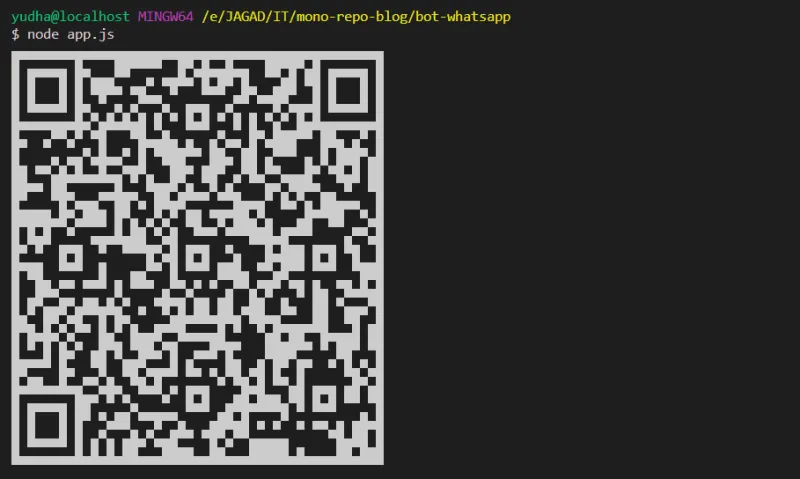
node whatsapp-bot.jsaus. - Danach erscheint im Terminal ein QR-Code. Scanne ihn mit deinem Smartphone in der WhatsApp-App, um den Bot mit deinem WhatsApp-Konto zu verknüpfen.
- Rufe nach erfolgreicher Verbindung
http://localhost:3000/send-message?number=recipient_number&message=Your_messagein einem Browser oder per GET-Anfrage auf und passe dabei die Empfängernummer und die Nachricht an, die du senden möchtest.
Denke daran, diesen WhatsApp-Bot verantwortungsvoll und im Einklang mit den Nutzungsbedingungen von WhatsApp und den geltenden Gesetzen in deiner Region zu verwenden.
Fazit
Glückwunsch! Du hast ein einfaches Node.js-Skript erstellt, das eine WhatsApp-Nachricht über die API von Twilio sendet. Du kannst es erweitern, indem du weitere Funktionen einbaust, Nutzereingaben verarbeitest oder den Bot für den Dauerbetrieb auf einem Server bereitstellst.
Experimentiere mit der Twilio-API, um weitere Möglichkeiten zu entdecken und personalisierte WhatsApp-Bots für deine Anforderungen zu erstellen.

Geschrieben von
arief zufar
Prioritize relationships over profits for long-term mutual progress, always thinking ahead.
Alle Artikel von arief zufar