Google Speicherplatz teilen: Der komplette Ratgeber
Übersetzt aus dem Original (English). Original lesen
Auf dieser Seite 11 Abschnitte
- Was bedeutet es, Google-Drive-Speicher zu teilen?
- Google One kennenlernen: der Schlüssel zum Teilen von Google-Drive-Speicher
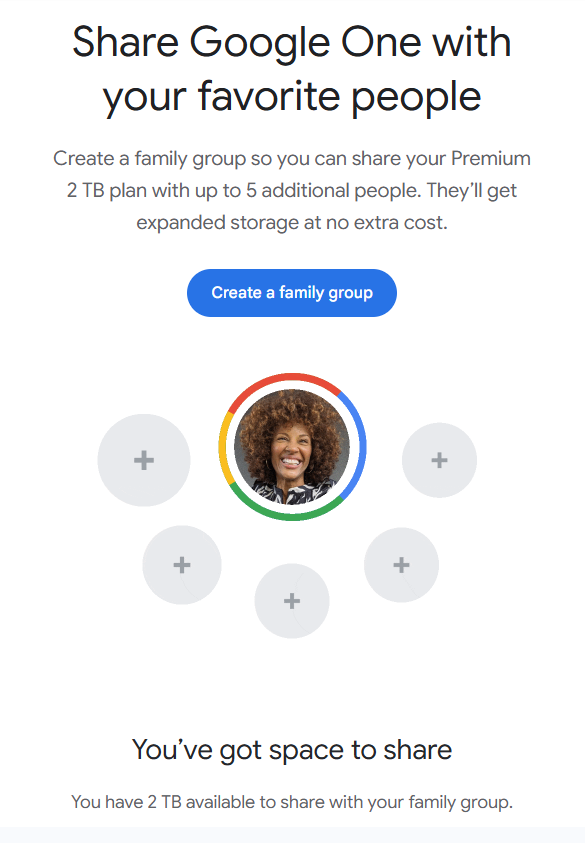
- Eine Google-Familiengruppe einrichten
- Speicher teilen, ohne Dateien zu teilen
- So behältst du im Blick, wer wie viel nutzt
- Tarif upgraden oder downgraden
- Speicherkonflikte im gemeinsamen Tarif lösen
- Mehr als Speicher: weitere Vorteile von Google One
- Was passiert, wenn du die Gruppe verlässt oder auflöst?
- Tipps, um den geteilten Speicher optimal zu nutzen
- Fazit
Wir alle schätzen, wie einfach und praktisch Google Drive ist. Ob als Student, Freelancer, Elternteil oder Unternehmer: Wahrscheinlich nutzt du es täglich, um Dokumente, Fotos oder Videos zu speichern, abzurufen und zu teilen. Allerdings bietet Google Drive nur begrenzten kostenlosen Speicherplatz, und wenn er knapp wird, wirkt der Button „Upgrade“ schnell verlockend.
Statt jedes Familienmitglied oder jede Person im Team einzeln upzugraden: Wusstest du, dass du Google Speicherplatz teilen kannst? Ja, richtig gehört. Mit der passenden Einrichtung teilst du deinen Speicher mit mehreren Nutzern, und die Dateien bleiben trotzdem privat, geordnet und sicher. Dieser Artikel führt dich Schritt für Schritt durch das Teilen deines Google-Drive-Speichers, erklärt die technischen und praktischen Seiten und hilft dir bei der Entscheidung, ob es das Richtige für dich ist.
Los geht’s: Alles, was du wissen musst, um Google Drive Speicher teilen zu können, und zwar auf die clevere Art.
Was bedeutet es, Google-Drive-Speicher zu teilen?
Bevor es ums „Wie“ geht, klären wir das „Was.“ Wenn du Google-Drive-Speicher teilst, können mehrere Nutzer den Platz eines einzigen Google-Speicherplans nutzen. Das funktioniert vor allem über Google One, das Abo von Google, das mehr Speicherplatz für Google Drive, Gmail und Google Fotos bietet.
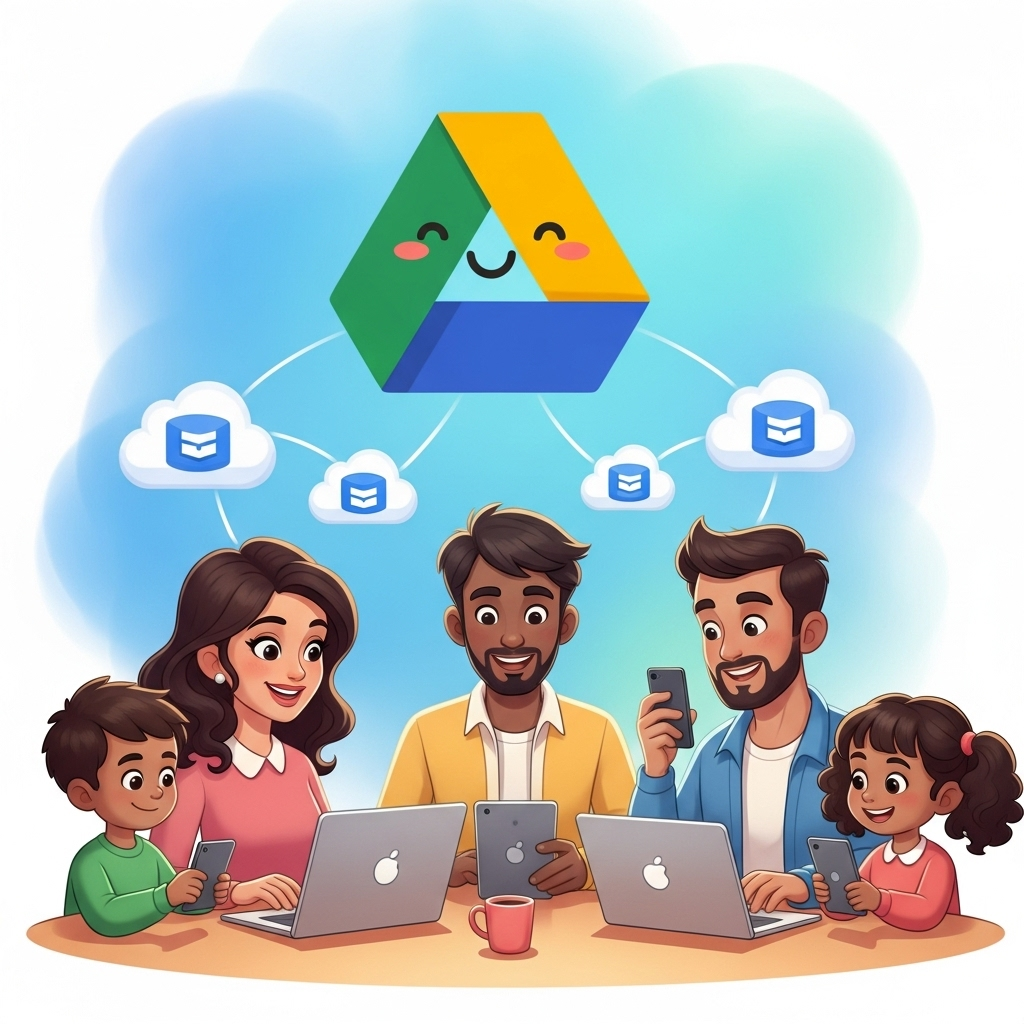
Wenn du Speicher über Google One teilst, können die Personen in deiner „Familiengruppe“ auf dein bezahltes Speicherkontingent zugreifen. Das heißt nicht, dass sie deine Dateien sehen oder du ihre, sondern nur, dass alle vom selben Speicherpool profitieren.
Ideal ist das für Familien und kleine Gruppen, die nicht für mehrere Tarife zahlen wollen. Eine Person wird zum „Tarifverwalter,“ und die anderen profitieren davon. Alle behalten ihre Inhalte für sich und nutzen trotzdem gemeinsame Ressourcen.
Google One kennenlernen: der Schlüssel zum Teilen von Google-Drive-Speicher
Beim Thema geteilter Speicher ist Google One der wichtigste Akteur. Es ist nicht nur ein größerer Speicherplan, sondern ein vielseitiges Ökosystem, das dir die Kontrolle gibt.
Das bekommst du mit Google One:
- Mehr Speicher: Von 100 GB bis zu stolzen 30 TB.
- Familienfreigabe: Teile deinen Speicher mit bis zu fünf weiteren Personen.
- Extras: VPN-Zugang, Google-Support, spezielle Bearbeitungstools in Google Fotos und in einigen Ländern sogar Hotelrabatte.
Um geteilten Speicher zu nutzen, brauchst du einen Google-One-Tarif. Sobald du abonniert hast, richtest du die Familienfreigabe in den Einstellungen deines Google-Kontos ein. Der Tarifverwalter steuert das Abo, und die anderen profitieren davon.
Eine Google-Familiengruppe einrichten
Jetzt weißt du, dass Google One der richtige Weg ist; als Nächstes richtest du deine Google-Familiengruppe ein.
So funktioniert es:
- Der Familienmanager: Die Person, die die Gruppe erstellt und das Google-One-Abo verwaltet.
- Die Familienmitglieder: Bis zu fünf weitere Personen, die du einlädst, damit sie deine Google-Vorteile mitnutzen.
So erstellst du eine Familiengruppe:
- Rufe families.google.com auf.
- Melde dich mit deinem Google-Konto an.
- Klicke auf „Familiengruppe erstellen“.
- Lade per E-Mail bis zu fünf Personen ein.
Sobald sie die Einladung annehmen, gehören sie zu deiner Gruppe und können deinen Speicher nutzen, wenn du einen Google-One-Tarif hast.
Warum eine Familiengruppe? Google nutzt sie als offiziellen Weg, Konten mit einem gemeinsamen Speicherplan zu verbinden. Ihr müsst nicht verwandt sein: Auch Freunde, Mitbewohner und sogar Kollegen können beitreten (vertrau ihnen aber wirklich).
Speicher teilen, ohne Dateien zu teilen
Viele fragen sich: „Wenn ich meinen Google-Drive-Speicher teile, sehen die anderen dann meine Dateien?“ Die Antwort ist ein klares Nein. Deine Privatsphäre hat Vorrang.
Jede Person in der Gruppe behält ein eigenes, privates Google-Konto. Geteilter Speicher bedeutet nicht geteilte Inhalte. Stell dir vor, ihr wohnt im selben Haus, habt aber getrennte Schlafzimmer.
So funktioniert es:
- Deine Dokumente bleiben in deinem Konto.
- Die Dateien der anderen Mitglieder bleiben in deren Konten.
- Geteilt wird nur die Speicherkapazität: Deine Daten bleiben privat, solange du eine Datei nicht selbst freigibst.
Das ist eine sichere Lösung, ideal für Familien oder kleine Teams, die einander vertrauen, aber Wert auf Privatsphäre legen.
So behältst du im Blick, wer wie viel nutzt
Sobald Gruppe und Speicherplan stehen, ist es hilfreich zu wissen, wie der Platz genutzt wird. Mit Google One geht das ganz einfach.
So siehst du die Speichernutzung:
- Öffne die Google-One-App oder die Website.
- Gehe zum Tab „Speicher“.
- Dort siehst du, wie viel Platz jeder Dienst (Drive, Gmail, Fotos) belegt, und auch, welches Mitglied wie viel nutzt.
Diese Transparenz hilft dem Tarifverwalter, die Nutzung zu überblicken und zu entscheiden, ob später ein Upgrade nötig ist.
Tarif upgraden oder downgraden
Google One bietet mehrere Speicherpläne, und das Gute ist: Du kannst jederzeit upgraden oder downgraden, je nach Bedarf.
Hier ein paar Beispiele:
- 100-GB-Tarif: Gut für Wenignutzer und Familien mit gelegentlichem Bedarf.
- 200-GB-Tarif: Ideal für Familien, die regelmäßig Fotos oder Videos sichern.
- 2-TB-Tarif: Am besten für alle, die große Dateien, hochauflösende Fotos oder lange Videos speichern.
So wechselst du den Tarif:
- Öffne Google One > Tippe auf dein Profil > Tarif verwalten > Wähle die neue Option.
Beachte, dass sich jede Änderung am Speicher auf die gesamte Familiengruppe auswirkt. Ist deine Gruppe groß und nutzen alle viel Platz, solltest du den Tarif anpassen, um Speicherwarnungen zu vermeiden.
Speicherkonflikte im gemeinsamen Tarif lösen
Was passiert also, wenn jemand in deiner Familiengruppe den ganzen Platz belegt? Das kommt vor, und es kann knifflig werden.
Google lässt dich keine Speicherlimits pro Person festlegen. Der gemeinsame Pool funktioniert nach dem Prinzip „Wer zuerst kommt, mahlt zuerst“. Lädt jemand ein 100-GB-Video hoch, kann das den Großteil deines 200-GB-Tarifs füllen.
So gehst du damit um:
- Sprecht darüber: Offenheit hilft enorm.
- Optimierung anregen: Nutzt Tools wie den Speicherplatz-Sparmodus von Google Fotos.
- Das Mitglied entfernen: Als letzter Ausweg kann der Familienmanager eine Person aus der Gruppe entfernen.
Google löscht ihre Dateien nicht: Sie haben dann lediglich keinen Zugriff mehr auf den geteilten Speicher und müssen eventuell einen eigenen Tarif kaufen.
Mehr als Speicher: weitere Vorteile von Google One
Auch wenn der geteilte Speicher das Hauptmerkmal ist, bringt Google One noch ein paar weitere Vorteile mit.
Dazu gehören:
- VPN für Android und iOS: Mehr Sicherheit beim Surfen in öffentlichen WLANs.
- Google-Experten: Zugang zu Live-Support für Google-Produkte.
- Bearbeitungstools in Google Fotos: Zusatzfunktionen wie Hintergrundunschärfe, besonders hilfreich für Content-Ersteller.
- Exklusive Rabatte: Gelegentlich auf Hotels und andere Dienste.
Diese Extras machen Google One zu einem guten Angebot, vor allem wenn du ohnehin viel mit Google-Diensten arbeitest.

Was passiert, wenn du die Gruppe verlässt oder auflöst?
Wenn jemand deine Google-Familiengruppe verlässt oder du sie ganz auflöst, verschwinden die Dateien nicht. Google entzieht lediglich den Zugriff auf den geteilten Speicherplan. Überschreiten die Daten das kostenlose Limit von 15 GB, kann man weiterhin darauf zugreifen, aber nichts Neues mehr hinzufügen, bis man Platz schafft oder einen kostenpflichtigen Tarif abschließt.
Das sollten Nutzer tun, wenn sie entfernt werden:
- Dateien herunterladen: Sicher ist sicher.
- Ungenutzte Dateien aufräumen: Beginne, sie in Drive, Fotos und Gmail zu löschen.
- Einen eigenen Google-One-Tarif kaufen, wenn du über 15 GB hinaus Speicher brauchst.
Der Übergang verläuft reibungslos, und Google benachrichtigt dich rechtzeitig, bevor der Zugriff endet.
Tipps, um den geteilten Speicher optimal zu nutzen
Wenn du beim Speicherteilen richtig einsteigen willst, helfen dir diese Profi-Tipps:
- Nutzung regelmäßig prüfen: Behalte im Blick, wer am meisten belegt.
- Cloud-Ordnung fördern: Bring deiner Gruppe bei, Unnötiges zu löschen.
- Google Fotos klug nutzen: Aktiviere den Speicherplatz-Sparmodus, um Fotos zu komprimieren.
- Grenzen beim Teilen festlegen: Mach klar, dass geteilter Speicher keinen Zugriff auf Dateien bedeutet.
- Den Tarifverwalter informiert halten: Er steuert die Gruppe, daher hilft gute Kommunikation.
Richtig umgesetzt kann das Teilen von Google-Drive-Speicher Geld sparen, digitales Chaos reduzieren und den Alltag in Familie oder Team erleichtern.
Fazit
Zu lernen, wie du Google Drive Speicher teilen kannst, geht nicht nur ums Platzsparen, sondern darum, das digitale Leben in der Gruppe einfacher zu verwalten. Ob du deiner Familie beim Sichern der Handyfotos hilfst oder dafür sorgst, dass dein Team genug Platz für gemeinsame Ressourcen hat: Google One bietet dafür eine leistungsstarke und datenschutzfreundliche Lösung.
Mit der Möglichkeit, die Nutzung zu überwachen, Tarife bei Bedarf anzupassen und persönliche Dateien zu schützen, wächst die Lösung mit deinen Anforderungen. Halte einfach den Kontakt zu deiner Gruppe offen und genieße die Ruhe, die geteilter Cloud-Speicher mit guter Organisation mit sich bringt.
Wenn dich also schon einmal Warnungen über vollen Speicher genervt haben oder du keine Lust mehr hast, für mehrere Google-Konten zu zahlen, weißt du jetzt: Es geht besser, indem du Google Speicherplatz clever teilst.

Geschrieben von
arief zufar
Prioritize relationships over profits for long-term mutual progress, always thinking ahead.
Alle Artikel von arief zufar