গুগল ড্রাইভ স্টোরেজ শেয়ার করার সম্পূর্ণ গাইড
English থেকে অনূদিত। মূল লেখাটি পড়ুন
এই পৃষ্ঠায় 11টি অংশ
- গুগল ড্রাইভ স্টোরেজ শেয়ার করা বলতে কী বোঝায়?
- Google One চিনে নিন: গুগল ড্রাইভ স্টোরেজ শেয়ার করার চাবিকাঠি
- গুগল ফ্যামিলি গ্রুপ সেটআপ করা
- ফাইল শেয়ার না করেই স্টোরেজ শেয়ার
- কে কতটা ব্যবহার করছে, কীভাবে দেখবেন
- প্ল্যান আপগ্রেড বা ডাউনগ্রেড করা
- শেয়ার করা প্ল্যানে স্টোরেজ নিয়ে জটিলতা সামলানো
- স্টোরেজের বাইরের সুবিধা: Google One-এর অন্যান্য পার্ক
- গ্রুপ ছেড়ে দিলে বা ভেঙে দিলে কী হয়?
- শেয়ার করা স্টোরেজ থেকে সর্বোচ্চ সুবিধা পাওয়ার টিপস
- শেষ কথা
গুগল ড্রাইভের সহজ ব্যবহার আমরা সবাই পছন্দ করি। আপনি শিক্ষার্থী, ফ্রিল্যান্সার, অভিভাবক বা ব্যবসায়ী যা-ই হন না কেন, ডকুমেন্ট, ছবি বা ভিডিও সংরক্ষণ, দেখা ও শেয়ার করতে প্রায় প্রতিদিনই সম্ভবত এটি ব্যবহার করেন। তবে মনে রাখা দরকার, গুগল ড্রাইভে বিনামূল্যে সীমিত স্টোরেজ পাওয়া যায়, আর জায়গা ফুরিয়ে এলে “আপগ্রেড” বাটনটাই সবচেয়ে সহজ সমাধান মনে হয়।
পরিবার বা টিমের প্রত্যেকের জন্য আলাদা করে আপগ্রেড করার বদলে আপনি যে অন্যদের সঙ্গে গুগল ড্রাইভ স্টোরেজ শেয়ার করতে পারেন, তা কি জানতেন? হ্যাঁ, ঠিকই শুনছেন। সঠিকভাবে সেটআপ করলে ফাইল ব্যক্তিগত, গোছানো ও নিরাপদ রেখেই একাধিক ব্যবহারকারীর মধ্যে স্টোরেজ ভাগ করে নেওয়া যায়। এই লেখায় ধাপে ধাপে দেখানো হবে কীভাবে গুগল ড্রাইভ স্টোরেজ শেয়ার করবেন, এর প্রযুক্তিগত ও বাস্তব দিকগুলো ব্যাখ্যা করা হবে, আর আপনার জন্য এটা ঠিক সিদ্ধান্ত কি না, সেটা বুঝতেও সাহায্য করা হবে।
চলুন, গুগল ড্রাইভ স্টোরেজ শেয়ার করার স্মার্ট উপায়ের সবকিছু বিস্তারিতভাবে জেনে নিই।
গুগল ড্রাইভ স্টোরেজ শেয়ার করা বলতে কী বোঝায়?
“কীভাবে”-তে যাওয়ার আগে আগে জেনে নিই “কী”।“ গুগল ড্রাইভ স্টোরেজ শেয়ার করলে একটি মাত্র গুগল স্টোরেজ প্ল্যানের জায়গা একাধিক ব্যবহারকারী ব্যবহার করতে পারেন। এটি মূলত সম্ভব হয় Google One-এর মাধ্যমে, যা গুগলের সাবস্ক্রিপশন সার্ভিস এবং গুগল ড্রাইভ, জিমেইল ও গুগল ফটোজ জুড়ে বাড়তি স্টোরেজ দেয়।
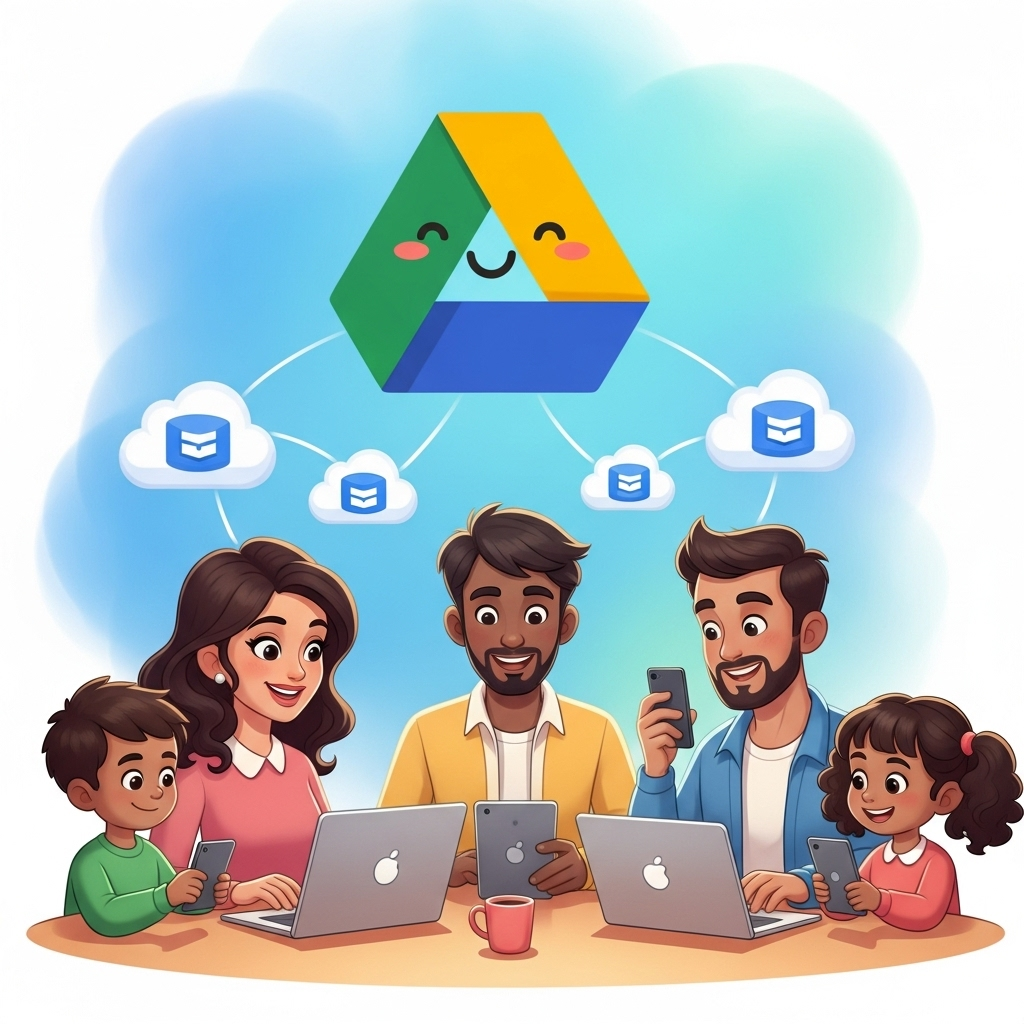
Google One দিয়ে স্টোরেজ শেয়ার করলে আপনার “ফ্যামিলি গ্রুপে“ যাদের যোগ করবেন, তারা আপনার কেনা স্টোরেজ কোটা ব্যবহার করতে পারবেন। এর মানে এই নয় যে তারা আপনার ফাইল দেখবেন বা আপনি তাদের ফাইল দেখবেন। শুধু একই স্টোরেজ পুল থেকে সবাই সুবিধা পাবেন।
অনেকগুলো প্ল্যানের টাকা দিতে না চাওয়া পরিবার বা ছোট দলের জন্য এটি আদর্শ। একজন হন “প্ল্যান ম্যানেজার,“ আর বাকিরা সুবিধা ভোগ করেন। শেয়ার করা সম্পদ ব্যবহার করেও প্রত্যেকের কনটেন্ট ব্যক্তিগতই থাকে।
Google One চিনে নিন: গুগল ড্রাইভ স্টোরেজ শেয়ার করার চাবিকাঠি
শেয়ার করা স্টোরেজের ক্ষেত্রে মূল ভূমিকা Google One-এর। এটি শুধু বড় স্টোরেজ প্ল্যান নয়; এটি এমন এক বহুমুখী ব্যবস্থা, যেখানে নিয়ন্ত্রণ আপনার হাতেই থাকে।
Google One-এ আপনি যা পাবেন:
- বেশি স্টোরেজ: ১০০ গিগাবাইট থেকে শুরু করে ৩০ টেরাবাইট পর্যন্ত।
- ফ্যামিলি শেয়ারিং: আপনার স্টোরেজ আরও পাঁচজনের সঙ্গে শেয়ার করুন।
- বাড়তি সুবিধা: ভিপিএন অ্যাক্সেস, গুগল সাপোর্ট, গুগল ফটোজের বিশেষ এডিটিং টুল, এমনকি কিছু দেশে হোটেলে ছাড়।
শেয়ার করা স্টোরেজ ব্যবহার করতে হলে Google One প্ল্যান লাগবে। সাবস্ক্রাইব করার পর আপনার গুগল অ্যাকাউন্ট সেটিংস থেকে ফ্যামিলি শেয়ারিং চালু করতে পারবেন। সাবস্ক্রিপশন নিয়ন্ত্রণ করেন প্ল্যান ম্যানেজার, আর বাকিরা সুবিধা ভোগ করেন।
গুগল ফ্যামিলি গ্রুপ সেটআপ করা
Google One-ই যে সঠিক পথ, তা তো জানলেন; এবার আপনার গুগল ফ্যামিলি গ্রুপ তৈরি করার পালা।
কাজটা এভাবে চলে:
- ফ্যামিলি ম্যানেজার: যিনি গ্রুপ তৈরি করেন এবং Google One সাবস্ক্রিপশন পরিচালনা করেন।
- ফ্যামিলি সদস্য: আপনার গুগল সুবিধা ভাগ করে নিতে আপনি আরও যে পাঁচজনকে আমন্ত্রণ জানাতে পারেন।
ফ্যামিলি গ্রুপ তৈরি করতে:
- যান families.google.com-এ।
- আপনার গুগল অ্যাকাউন্টে সাইন ইন করুন।
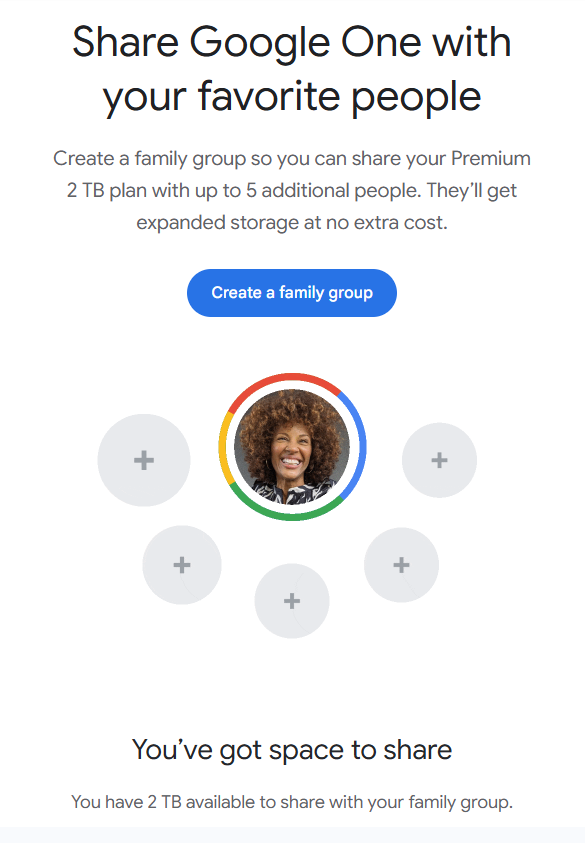
- “Create family group” ক্লিক করুন।
- ইমেইলের মাধ্যমে সর্বোচ্চ পাঁচজনকে আমন্ত্রণ জানান।
আমন্ত্রণ গ্রহণ করলেই তারা আপনার গ্রুপের অংশ হয়ে যাবেন, এবং আপনি Google One প্ল্যানে থাকলে তারা আপনার স্টোরেজ ব্যবহার করতে পারবেন।
ফ্যামিলি গ্রুপ কেন? কারণ একাধিক অ্যাকাউন্টকে একটি স্টোরেজ প্ল্যানের আওতায় আনার সরকারি উপায় হিসেবে গুগল এটিই ব্যবহার করে। রক্তের সম্পর্ক থাকা জরুরি নয়। বন্ধু, রুমমেট, এমনকি সহকর্মীরাও যোগ দিতে পারেন (তবে অবশ্যই বিশ্বাসযোগ্য কাউকে নিন)।
ফাইল শেয়ার না করেই স্টোরেজ শেয়ার
অনেকের একটি সাধারণ দুশ্চিন্তা: “আমি যদি আমার গুগল ড্রাইভ স্টোরেজ শেয়ার করি, অন্যরা কি আমার ফাইল দেখতে পাবে?“ উত্তর হলো, একেবারেই না। আপনার গোপনীয়তা সবার আগে।
গ্রুপের প্রত্যেক সদস্যের গুগল অ্যাকাউন্ট আলাদা ও ব্যক্তিগত। স্টোরেজ শেয়ার মানে কনটেন্ট শেয়ার নয়। ভাবুন, একই বাড়িতে থাকছেন কিন্তু শোবার ঘর আলাদা।
বিষয়টা কীভাবে কাজ করে:
- আপনার ডকুমেন্ট আপনার অ্যাকাউন্টেই থাকে।
- অন্য সদস্যদের ফাইল তাদের নিজেদের ফাইলেই থাকে।
- শুধু স্টোরেজের ধারণক্ষমতা শেয়ার হয়। আপনি নিজে হাতে কোনো ফাইল শেয়ার না করলে আপনার ডেটা ব্যক্তিগতই থাকে।
পরস্পরকে বিশ্বাস করে অথচ গোপনীয়তার মূল্য দেয়, এমন পরিবার বা ছোট টিমের জন্য এটি একটি নিরাপদ ব্যবস্থা।
কে কতটা ব্যবহার করছে, কীভাবে দেখবেন
গ্রুপ আর স্টোরেজ প্ল্যান সেটআপ হয়ে গেলে জায়গাটা কীভাবে ব্যবহৃত হচ্ছে তা জানা কাজে লাগে। Google One এটা সহজ করে দেয়।
স্টোরেজ ব্যবহার দেখতে:
- Google One অ্যাপ বা ওয়েবসাইট খুলুন।
- “Storage“ ট্যাবে যান।
- প্রতিটি সার্ভিস (ড্রাইভ, জিমেইল, ফটোজ) কতটা জায়গা নিচ্ছে এবং কোন সদস্য কতটা ব্যবহার করছেন, তার হিসাব দেখতে পাবেন।
এই স্বচ্ছতার ফলে প্ল্যান ম্যানেজার ব্যবহারের হিসাব রাখতে পারেন এবং ভবিষ্যতে আপগ্রেড লাগবে কি না, তা বুঝতে পারেন।
প্ল্যান আপগ্রেড বা ডাউনগ্রেড করা
Google One-এ একাধিক স্টোরেজ প্ল্যান আছে, আর সুখবর হলো প্রয়োজন অনুযায়ী যেকোনো সময় আপগ্রেড বা ডাউনগ্রেড করা যায়।
কয়েকটি উদাহরণ:
- ১০০ গিগাবাইট প্ল্যান: কম ব্যবহারকারী এবং সাধারণ প্রয়োজনের পরিবারের জন্য ভালো।
- ২০০ গিগাবাইট প্ল্যান: যেসব পরিবার নিয়মিত ছবি বা ভিডিও ব্যাকআপ রাখে, তাদের জন্য আদর্শ।
- ২ টেরাবাইট প্ল্যান: বড় ফাইল, হাই-রেজোলিউশন ছবি বা লম্বা ভিডিও রাখেন যারা, তাদের জন্য সেরা।
আপগ্রেড/ডাউনগ্রেড করতে:
- Google One খুলুন > প্রোফাইলে ট্যাপ করুন > Manage plan > নতুন অপশন বেছে নিন।
মনে রাখবেন, স্টোরেজে যেকোনো পরিবর্তন পুরো ফ্যামিলি গ্রুপের ওপর প্রভাব ফেলবে। আপনার গ্রুপ বড় হলে এবং সবাই অনেক জায়গা ব্যবহার করলে স্টোরেজ সতর্কবার্তা এড়াতে প্ল্যান বদলে নেওয়ার কথা ভাবুন।
শেয়ার করা প্ল্যানে স্টোরেজ নিয়ে জটিলতা সামলানো
তাহলে গ্রুপের কেউ যদি সব জায়গা দখল করে ফেলেন, তখন কী হবে? এমন ঘটে, আর বিষয়টা একটু জটিলও হতে পারে।
গুগল আপনাকে প্রত্যেক ব্যক্তির জন্য আলাদা স্টোরেজ সীমা ঠিক করতে দেয় না। শেয়ার করা পুল চলে “আগে এলে আগে পাবেন” নিয়মে। অর্থাৎ কেউ ১০০ গিগাবাইটের একটি ভিডিও আপলোড করলে আপনার ২০০ গিগাবাইটের প্ল্যানের বেশিরভাগই ভরে যেতে পারে।
এটি সামলানোর কয়েকটি উপায়:
- কথা বলুন: স্বচ্ছতা অনেক দূর এগিয়ে দেয়।
- অপ্টিমাইজ করতে উৎসাহ দিন: গুগল ফটোজের স্টোরেজ সেভারের মতো টুল ব্যবহার করুন।
- সদস্যকে সরিয়ে দিন: শেষ উপায় হিসেবে ফ্যামিলি ম্যানেজার কোনো ব্যবহারকারীকে গ্রুপ থেকে সরিয়ে দিতে পারেন।
গুগল তাদের ফাইল মুছে ফেলবে না। তারা শুধু শেয়ার করা স্টোরেজের অ্যাক্সেস হারাবেন এবং নতুন প্ল্যান কিনতে হতে পারে।
স্টোরেজের বাইরের সুবিধা: Google One-এর অন্যান্য পার্ক
শেয়ার করা স্টোরেজই প্রধান আকর্ষণ হলেও Google One-এ আরও কিছু দরকারি সুবিধা আছে।
এর মধ্যে রয়েছে:
- অ্যান্ড্রয়েড ও iOS-এর জন্য ভিপিএন: পাবলিক ওয়াই-ফাইয়ে ব্রাউজ করার সময় বাড়তি নিরাপত্তা।
- গুগল এক্সপার্টস: গুগল প্রোডাক্টের জন্য লাইভ সাপোর্ট।
- গুগল ফটোজ এডিটিং টুল: ব্যাকগ্রাউন্ড ব্লারের মতো বাড়তি ফিচার, যা কনটেন্ট নির্মাতাদের জন্য বিশেষ কাজের।
- এক্সক্লুসিভ ডিসকাউন্ট: মাঝে মাঝে হোটেল ও অন্যান্য সেবায়।
এসব বাড়তি সুবিধার কারণে Google One বেশ লাভজনক, বিশেষ করে আপনি যদি গুগলের সার্ভিসের ওপর অনেকটাই নির্ভর করেন।

গ্রুপ ছেড়ে দিলে বা ভেঙে দিলে কী হয়?
কেউ আপনার গুগল ফ্যামিলি গ্রুপ ছেড়ে গেলে বা আপনি পুরো গ্রুপ ভেঙে দিলে তাদের ফাইল উধাও হয়ে যায় না। গুগল শুধু শেয়ার করা স্টোরেজ প্ল্যানে তাদের অ্যাক্সেস সরিয়ে নেবে। তাদের ডেটা বিনামূল্যের ১৫ গিগাবাইট সীমা ছাড়িয়ে গেলে তারা ফাইল দেখতে পাবেন ঠিকই, কিন্তু জায়গা খালি না করা পর্যন্ত বা পেইড প্ল্যানে না গেলে নতুন কিছু যোগ করতে পারবেন না।
সদস্যকে সরিয়ে দেওয়া হলে তাদের যা করা উচিত:
- ফাইল ডাউনলোড করুন: নিরাপত্তার জন্য।
- অপ্রয়োজনীয় ফাইল পরিষ্কার করুন: ড্রাইভ, ফটোজ ও জিমেইল থেকে মোছা শুরু করুন।
- নিজের Google One প্ল্যান কিনুন, যদি ১৫ গিগাবাইটের বেশি স্টোরেজ চান।
পরিবর্তনটি মসৃণভাবেই হয়, আর অ্যাক্সেস বন্ধ করার আগে গুগল যথেষ্ট নোটিফিকেশন দেয়।
শেয়ার করা স্টোরেজ থেকে সর্বোচ্চ সুবিধা পাওয়ার টিপস
স্টোরেজ শেয়ার করার সিদ্ধান্ত পাকা হলে কয়েকটি কাজের টিপস:
- নিয়মিত ব্যবহার যাচাই করুন: কে সবচেয়ে বেশি ব্যবহার করছেন, তার হিসাব রাখুন।
- ক্লাউড পরিচ্ছন্নতায় উৎসাহ দিন: গ্রুপের সবাইকে শেখান, যা দরকার নেই তা মুছে ফেলতে।
- গুগল ফটোজ বুদ্ধি করে ব্যবহার করুন: ছবি কমপ্রেস করতে স্টোরেজ সেভার মোড চালু করুন।
- শেয়ারিংয়ের সীমারেখা ঠিক করুন: স্পষ্ট করে বলুন, স্টোরেজ শেয়ার মানে ফাইলের অ্যাক্সেস নয়।
- প্ল্যান ম্যানেজারকে জানিয়ে রাখুন: গ্রুপ তিনিই নিয়ন্ত্রণ করেন, তাই ভালো যোগাযোগ কাজে দেয়।
ঠিকভাবে করলে গুগল ড্রাইভ স্টোরেজ শেয়ার করলে টাকা বাঁচে, ডিজিটাল জঞ্জাল কমে এবং পরিবার বা টিমের কাজ আরও সহজ হয়।
শেষ কথা
গুগল ড্রাইভ স্টোরেজ শেয়ার করা শিখলে শুধু জায়গা বাঁচে না, দলগতভাবে ডিজিটাল জীবন সামলানোও সহজ হয়। পরিবারের ফোনের ছবি ব্যাকআপ রাখতে সাহায্য করুন বা টিমের শেয়ার করা রিসোর্সের জন্য জায়গা নিশ্চিত করুন, Google One এর জন্য একটি শক্তিশালী ও গোপনীয়তাবান্ধব উপায় দেয়।
ব্যবহার পর্যবেক্ষণ করা, প্রয়োজনমতো প্ল্যান বদলানো এবং ব্যক্তিগত ফাইল নিরাপদ রাখার সুযোগ থাকায় এটি আপনার প্রয়োজনের সঙ্গে সঙ্গে বড় হয়। শুধু গ্রুপের সঙ্গে খোলামেলা যোগাযোগ রাখুন, আর গোছানো শেয়ার্ড ক্লাউড স্টোরেজের নিশ্চিন্ততা উপভোগ করুন।
তাই স্টোরেজ ভরে যাওয়ার সতর্কবার্তায় বিরক্ত হয়ে থাকলে বা একাধিক গুগল অ্যাকাউন্টের টাকা দিতে দিতে ক্লান্ত হলে এবার জানলেন, আরও ভালো উপায় আছে: গুগল ড্রাইভের স্টোরেজ বুদ্ধি করে শেয়ার করা।

লিখেছেন
arief zufar
Prioritize relationships over profits for long-term mutual progress, always thinking ahead.
arief zufar-এর সব লেখা