スマホセキュリティ対策:Androidを守る完全ガイド
この記事はEnglishから翻訳されています。 原文を読む
目次 13セクション
常にオンラインの今の時代、スマートフォンは私たちの分身のような存在になりました。プライベートなやり取りや写真から、銀行の情報、仕事のメールまで、あらゆるものが入っています。だからこそ、Androidスマホを守ることはこれまで以上に重要です。スマホ セキュリティ対策を怠ると、自分の私生活のコントロールを失う危険があります。スマホは、位置情報、習慣、SNSの利用状況、メッセージ、購入履歴、さらには音声コマンドまで記録しています。適切な対策をしていないと、そのデータが広告主、アプリ、サイバー犯罪者、あるいはスマホを借りた人に悪用されるおそれがあります。セキュリティを気にするのは技術に詳しい人や著名人だけだと思われがちですが、実際は、スマートフォンを持っていれば誰でも標的になります。
幸いなことに、Androidスマホを守るのに情報工学の学位は必要ありません。少し意識して、いくつかの簡単な設定を見直すだけで、情報漏えい、アカウントの乗っ取り、その他のプライバシー侵害のリスクを大きく減らせます。このガイドでは、日常的に使う人向けのAndroidセキュリティ対策チェックリストの主な手順を解説します。基本的なプライバシー設定から高度なセキュリティツールまで、平易な言葉でカバーします。
それでは始めましょう。
Androidのセキュリティが重要な理由
技術的な話に入る前に、まず「なぜ」から始めましょう。Androidのセキュリティは、ハッカーを防いだり、スマホの盗難を防いだりするだけのものではありません。自分の私生活を自分でコントロールし続けるためのものです。スマホは、位置情報、習慣、SNSの利用状況、メッセージ、購入履歴、さらには音声コマンドまで記録しています。適切な対策をしていないと、そのデータが、広告主、アプリ、サイバー犯罪者、あるいはスマホを借りた人に悪用されるおそれがあります。
Androidはオープンな設計のため、柔軟性とカスタマイズの選択肢をユーザーに提供しています。ただ同時に、iOSのようなクローズドなシステムに比べて、脅威にさらされやすくもなります。Androidが本質的に危険だという意味ではなく、安全を確保するために自分から対策を取る必要があるということです。
画面ロックを賢く設定する
安全な画面ロックを使っていない人は、今でも多くいます。スマホにロックがかかっていなければ、拾った人は誰でもメッセージや写真、 アプリを見られ、金融取引までできてしまいます。
正しい設定方法は次のとおりです。
- 生体認証を使う:今のAndroidスマホの多くは、指紋認証や顔認証に対応しています。これらの方法は、素早く確実で、単純なスワイプやパターンよりも安全です。
- 強力なバックアップ用のPINまたはパスワードを設定する:マスクをしているときや手が濡れているときなど、生体認証が失敗することもあります。誕生日や1234のような単純な連番ではない、PINまたはパスワードを必ず設定しましょう。
- 自動ロックを有効にする:しばらく操作しないと自動でロックされるようにしましょう。30秒から1分が理想です。
こうした小さな対策が、物理的なアクセスに対する最初の防御線になります。
スマホのプライバシー設定を使いこなす
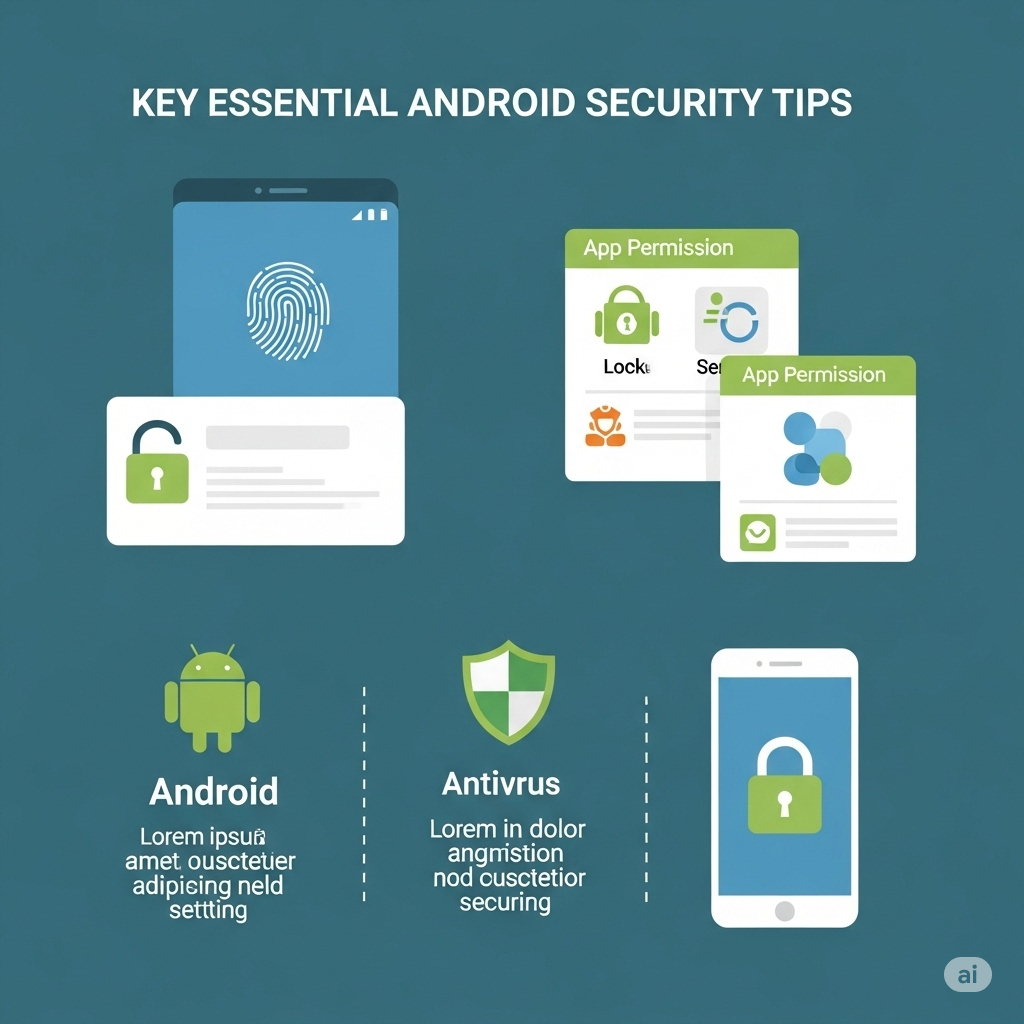
Androidではプライバシーを自分でコントロールできますが、設定の数が多くて戸惑うこともあります。まず、次の主な項目を確認しましょう。
- 位置情報へのアクセス:地図や配車サービスなど、本当に必要なアプリにだけ位置情報へのアクセスを許可します。「常に許可」ではなく「アプリの使用中のみ」に設定しましょう。
- 権限マネージャー:[設定]>[プライバシー]>[権限マネージャー]に進みます。ここで、どのアプリがカメラ、マイク、連絡先などにアクセスできるかを確認できます。怪しいものや不要なものは、権限を取り消しましょう。
- 広告のパーソナライズ:プライバシー設定で広告のパーソナライズを無効にすると、アプリがあなたの詳細な広告プロフィールを作るのを防げます。
- Googleのアクティビティ管理:データの足跡をより自分で管理したい場合は、Googleアカウントにアクセスして、ウェブとアプリのアクティビティ、ロケーション履歴、YouTube履歴などをオフにします。
これらの設定に気を配れば、アプリが必要以上の情報を収集するのを防げます。
AndroidのOSとアプリを最新の状態に保つ
ソフトウェアのアップデートには、新機能だけでなく、重要なセキュリティパッチも含まれています。アップデートを先延ばしにすると、既知の脆弱性を突かれやすくなります。
覚えておきたいポイントは次のとおりです。
- 自動アップデートを有効にする:AndroidのOSと、Playストア経由のアプリの両方で有効にします。
- セキュリティアップデートを手動で確認する:[設定]>[セキュリティ]>[セキュリティアップデート]に進み、スマホが最新かどうかを確認します。
- よく分かっていない場合はカスタムROMを避ける:信頼できる開発者が継続的にメンテナンスしていない限り、セキュリティ上の穴が生まれるおそれがあります。
古いシステムは、攻撃者にとって狙いやすい標的です。常に最新の状態にして、一歩先を行きましょう。
アプリを安全にダウンロードする
Androidの強みのひとつは、豊富なアプリのエコシステムです。ただし、注意を怠るとセキュリティ上のリスクにもなります。
安全に使うためのポイントです。
- Google Playストアだけを使う。サードパーティのアプリストアやインターネットからのAPKのダウンロードは、データを盗んだり、行動を追跡したり、端末を壊したりする悪意のあるアプリにさらされる原因になります。どうしても必要な場合を除き、公式のGoogle Playストアだけを使いましょう。 アプリのレビューと配信元を確認する:偽アプリは、評価が低かったり、怪しい開発者名だったりすることがよくあります。
- 過剰な権限を求めるアプリを避ける。たとえば、懐中電灯アプリに連絡先やメッセージへのアクセスは必要ありません。これは危険信号です。同様に、ゲームアプリも、それらの機能を使うゲームでない限り、カメラやマイクへのアクセスを求めるべきではありません。Playストアでも、悪意のあるアプリがすり抜けることはあります。少し疑ってみるだけで、大きな違いが生まれます。
モバイルセキュリティアプリを導入する
Androidには標準の保護機能がありますが、モバイルセキュリティアプリを追加すると、防御がもう一層増えます。
次のような機能を探してみましょう。
- マルウェアスキャン:悪意のあるアプリを検出して削除します。
- フィッシング対策:怪しいウェブサイトやリンクを警告します。
- 盗難対策:スマホを紛失したときに、遠隔で位置を特定したり、ロックしたり、データを消去したりできる機能です。
- アプリのプライバシーチェック:NortonやBitdefenderなど一部のアプリは、どのアプリがデータにアクセスしているかを表示します。
評価の高い無料の選択肢には、Avast Mobile Security、Bitdefender Mobile Security、Sophos Intercept Xがあります。複数のウイルス対策アプリを入れると、競合して動作が遅くなることがあるため、避けましょう。
二要素認証(2FA)を使う
2FAは、ログインに2つ目の方法(スマホに届くコードや認証アプリなど)を求めることで、手順をひとつ増やします。パスワードを知られても、2つ目のコードがなければログインできません。
設定方法は次のとおりです。
- Googleアカウントで2FAをオンにする:myaccount.google.comにアクセスして、2段階認証プロセスを有効にします。
- 認証アプリを使う:Google AuthenticatorやAuthyなどのアプリは、時間ベースの安全なコードを生成します。
- 主要なアプリすべてで2FAを有効にする:メール、銀行、SNSのアプリは、通常、セキュリティ設定で二要素認証(2FA)に対応しています。
アカウントの乗っ取りを防ぐ、最も簡単で効果的な方法のひとつです。
Wi-FiとBluetoothの接続を守る
公共のWi-Fiは、ハッカーの遊び場です。できるだけ次のようにしましょう。
- 公共のWi-Fiではなくモバイルデータを使う:重要な情報を扱うときは特にそうです。
- VPNを使う:仮想プライベートネットワークは通信を暗号化し、他人がデータを傍受しにくくします。
- 自動接続をオフにする:許可なく、スマホが自動的にWi-FiやBluetoothに接続しないようにします。
- 使わないときはBluetoothを無効にする:Bluetoothは、機能をオンにしたままの端末を狙う「BlueBorne」のような攻撃に悪用されることがあります。
数回タップするだけで、デジタルの悪夢を避けられます。

データを安全にバックアップする
バックアップは、データの消失を防ぐだけのものではありません。スマホが盗まれたり、マルウェアでロックされたりした場合にも欠かせません。
安全に行う方法は次のとおりです。
- Googleバックアップを使う:[設定]>[システム]>[バックアップ]にあります。アプリのデータ、写真、連絡先などを保存します。
- Google Oneでエンドツーエンド暗号化を有効にする:自分だけがデータにアクセスでき、Googleでさえ読み取れません。
- 暗号化したローカルバックアップも検討する:アプリによっては、暗号化したバックアップをSDカードやパソコンに保存できます。
バックアップの方法は、保存するデータと同じくらい安全なものにしましょう。
「端末を探す」を設定する
Android標準の「端末を探す」機能は必須です。スマホを紛失したり盗まれたりしたときに、次のことができます。
- スマホの場所を地図で確認する
- マナーモードでも音を鳴らす
- メッセージを表示して遠隔でロックする
- すべてのデータを消去する
有効にするには、[設定]>[セキュリティ]>[端末を探す]に進んでオンにします。また、スマホを紛失した場合は、どのブラウザからでも android.com/find にログインしてください。
ロックされたスマホでも、遠隔操作でデータを消去して、プライバシーを守れます。
フィッシングや詐欺を避ける
最大の脅威は、ハッカーではなく、本物らしく見えるメッセージであることもあります。フィッシング詐欺は、メール、SMS、正規のアプリを装った偽アプリなどを通じて届くことがよくあります。
避けるためのヒントです。
- 知らないリンクをクリックしない:メッセージに「ここをクリックしてアカウントのロックを解除」と書かれていても、代わりにブラウザから直接そのサイトにアクセスしましょう。
- スペルミスや不自然なURLに注意する:偽サイトは、だますために、スペルがわずかに違っていることがよくあります。
- 信じる前に確認する:何か変だと感じたら、おそらく変です。銀行、プロバイダー、またはメッセージが名乗っている本人に連絡しましょう。
最善の防御は、疑う姿勢です。
Androidスマホが乗っ取られた場合の対処法
バッテリーの減りが急に早くなる、見覚えのないアプリが増える、ポップアップが頻繁に出るなど、スマホの動作がおかしいと感じたら、乗っ取られている可能性があります。
対処の手順は次のとおりです。
- Wi-Fiやモバイルデータの接続をすぐに切る。
- セーフモードで起動する:サードパーティ製アプリが一時的に無効になります。多くのスマホでは、電源ボタンを長押しして「セーフモードで再起動」をタップすると起動できます。
- 怪しいアプリをアンインストールする
- セキュリティアプリでマルウェアスキャンを実行する。
- 別の端末からアカウントのパスワードを変更する。
- それでもだめなら初期化する
おかしな動作を放置しないでください。早く対処するほど、被害を小さくできます。
最後に
スマホ セキュリティ対策は、難しくも高価でもありません。少しの手間と基本的な知識があれば、Android端末を守り、デジタルライフを保護できます。安全な画面ロックの設定から、アプリの権限の理解、優れたセキュリティアプリの導入まで、このガイドの一つひとつの手順が、安心に近づく一歩になります。
Androidスマホは、デジタル世界の自宅のようなものです。玄関を開けっぱなしにする人はいないでしょう。デジタルの扉にも、鍵をかけましょう。

執筆者
arief zufar
Prioritize relationships over profits for long-term mutual progress, always thinking ahead.
arief zufar の記事一覧